Nordstan DatoCMS Manual
Introduktion
Vanliga begrepp:
Läs mer
- CMS
Content Management System - system för hantering av innehåll. CMS är användarvänliga gränssnitt för att skapa innehåll och styra hemsidor. Innehållet sparas i en databas enligt regler uppsatta bakom CMS’et och hämtas sedan till “klienten” eller webbläsaren, enligt regler på servern där sidan existerar. - Hero
Hero är en vanlig benämning inom webdesign för det som ska fånga användarens uppmärksamhet när den besöker sidor. Vanligtvis en bred bild eller rubrik. - Slug och URL
URL (Uniform Resource Locator) är ett annat ord för en webbadress som t.ex. “https://www.nordstan.se”.
Slugs identifierar undersidor för en domän som t.ex “https://www.nordstan.se/om-nordstan” där “om-nordstan” är en slug som pekar på innehåll för undersidan “Om oss”. Dessa ska vara unika och vilka ord som används i en slug påverkar sidans träffbarhet i sökningar - dess SEO. - SEO
Kort för Search Engine Optimization - är en viktig aspekt av sidors innehåll och uppbyggnad för att få konsekventa träffar av sökmotorer som google. Att ha taggar eller kategorier, konsekvent användning av rubriker (headings) och alternativa texter för bilder (alt-texter) är exempel på hur en kan förbättra sin SEO. - Structured Text
Structured text eller “rik text” skiljer sig från vanliga textfält i att redaktören får möjlighet att formatera texten mer detaljerat. Det stödjer bland annat: Fetstilt, kursivt, länkar, listning och underrubriker. - Records
Records är synonymt med Poster och är uppdelningar av det dynamiska innehållet redaktörer arbetar med. De olika posttyperna har tillgång till olika fält där innehållet för sidorna matas in.
Vad är DatoCMS?
DatoCMS är ett komplett, användarvänligt system för hantering av innehåll. Dato har ett brett spektrum av användare, så som digitala marknadsförare, innehållsredaktörer och utvecklare. Det är enkelt att anpassa och utöka baserat på unika affärsbehov.
Varför DatoCMS för Innehållsredaktörer?
Förutom att vara enkelt att komma igång med kommer du att kunna redigera innehåll i samarbete med flexibla layouter, utan att involvera någon IT-support.
Viktiga Funktioner för Redaktörer
Att förhandsgranska ändringar i realtid, schemalägg publicering och se fullständig versionshistorik är några av de viktiga funktionerna som kommer att ge ditt team ett smidigt arbetsflöde.
Hjälptexter
Det finns hjälptexter i alla fält som användaren kan använda sig av för att bättre förstå vilket innehåll som ska fylla respektive fält. Om någonting känns ogreppbart och skulle behöva förtydligas, hör av er till oss genom vår support.
Logga in
Läs mer
-
Logga in på DatoCMS
Använd ditt användarnamn och lösenord för att logga in på:
https://nordstan.admin.datocms.com/ -
Navigera i CMS-gränssnittet
Det första du ser när du är inloggad är instrumentbrädan. Som texten i mitten av skärmen visar kan du börja med att redigera innehåll i sidomenyn till vänster. Sidomenyn kan visas och döljas genom att klicka på pilen i mitten av den vertikala listen.
Menyraden överst på skärmen har avsnittet “Content” markerat, vilket betyder att det är där du för närvarande arbetar. Din profilbild i övre högra hörnet av skärmen kan klickas på. Det är där du loggar ut.

Sidans uppbyggnad
Läs mer
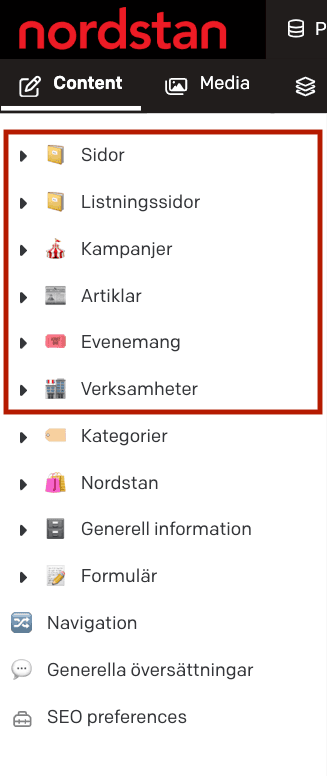
Sidan är uppbyggd av ett flertal sidor med dynamiskt innehåll utifrån sektioner. I menyn hittar du Sidor, Listningssidor, Kampanjer, Artiklar, Evenemang och Verksamheter.
Sidor och listningssidor
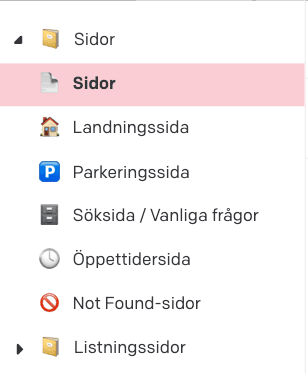
Under fliken Sidor finns de grundläggande sidor som bygger upp webbplatsen. Här redigerar du de sidor du navigerar mellan på webbplatsen. De är indelade i olika sidtyper som till exempel Landningssida, Parkeringssida och Söksida/Vanliga frågor. Under den generella rubriken Sidor finns de flesta undersidor för webbplatsen.
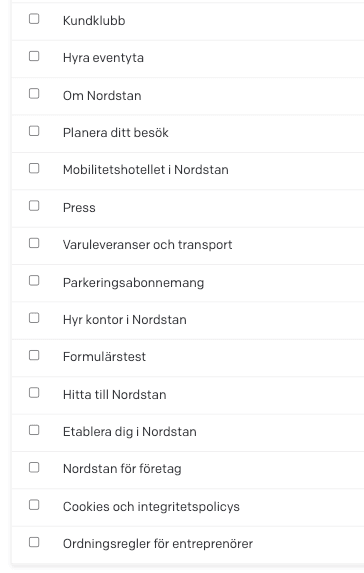
Klicka på valfri sida och redigera dess innehåll inne i respektive sektion. Du kan redigera det innehåll som redan är tillagt eller lägga till fler sektioner.

Sektioner och block
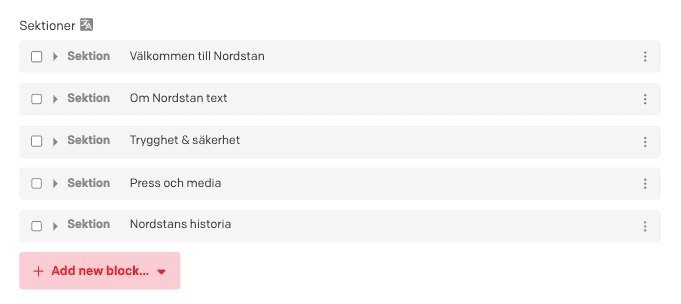
En sektion är en behållare för en eller flera block. Ett block är en behållare för innehåll såsom text, bilder och mer. Ett smidigt sätt att skapa en ny sektion är att duplicera en befintlig och redigera blocket inuti den.
Lägg till en ny sektion på din sida
Läs mer
- Tryck på knapp Add New Block
- Välj sektion
- Ge sektionen ett internt unikt namn för att kunna separera med andra sektioner på samma sida.
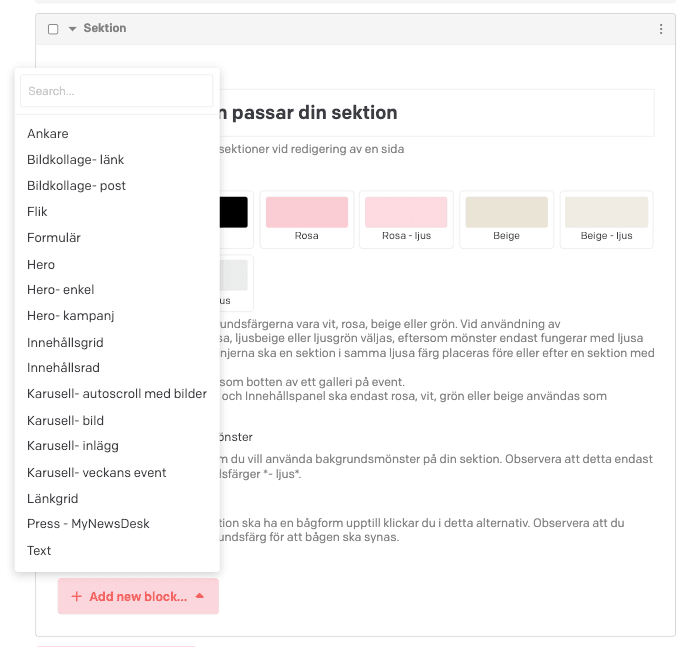
- Lägg till ett valfritt block, genom Add New Block. Det finns många olika typer av block och i respektive block hittar du mer information om hur det kan redigeras.
Blocks och deras funktioner
Här är en kort förklaring kring alla block du kan lägga till för att bygga dina sidor.
Läs mer
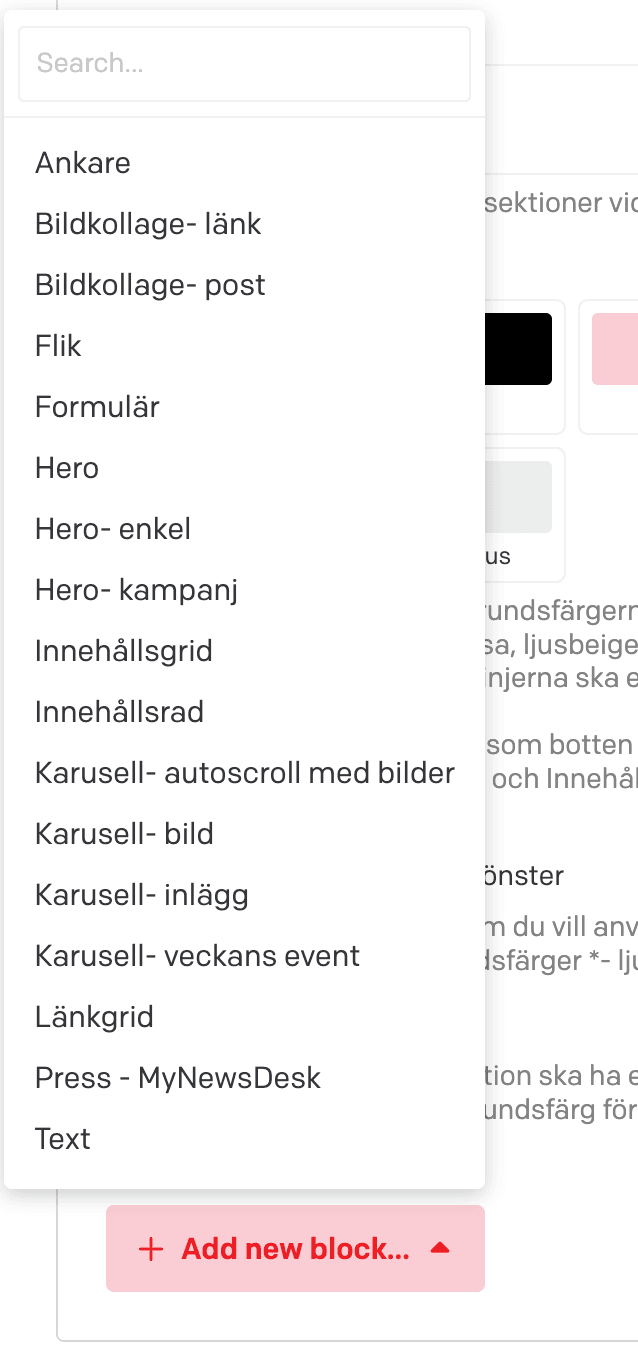
Ankare
En ankarlänk är en länk som tar användaren direkt till en specifik del av en sida. Genom att lägga till ett id på ett element på sidan (ankaret), kan du länka till det med en URL som innehåller en hashtag följt av id:t, till exempel #sektion. När någon klickar på länken scrollar sidan automatiskt till det angivna området. Det är ett enkelt sätt att hjälpa användare navigera på långa sidor.
Bildkollage-länk
Ett kollage med bilder som kan länka till en annan extern eller intern sida eller sektion.
Bildkollage-post
Ett kollage där du länkar till specifika event eller artiklar som du har skapat på evenemangs- eller artikkelsidan.
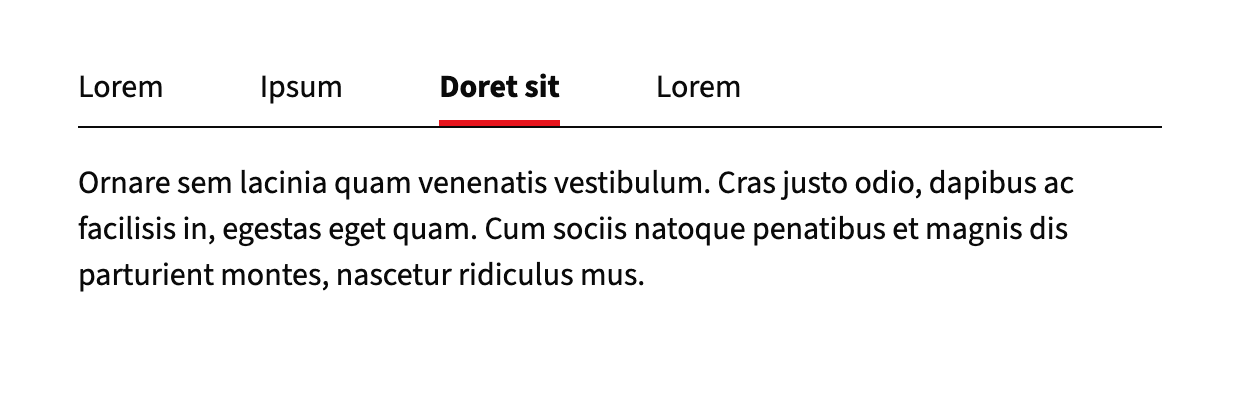
Flik
Ett block där du kan lägga till flikar med innehåll som användaren kan navigera mellan.
Formulär
Lägg till ett formulär utifrån befintliga mallar: Etablera dig i Nordstan, Presentkort Företag, Boka expoyta, Parkeringsabonnemang eller Uppsägning av abonnemang. Du kan också skriva en introduktionstext och välja en passande bild som visas bredvid formuläret.
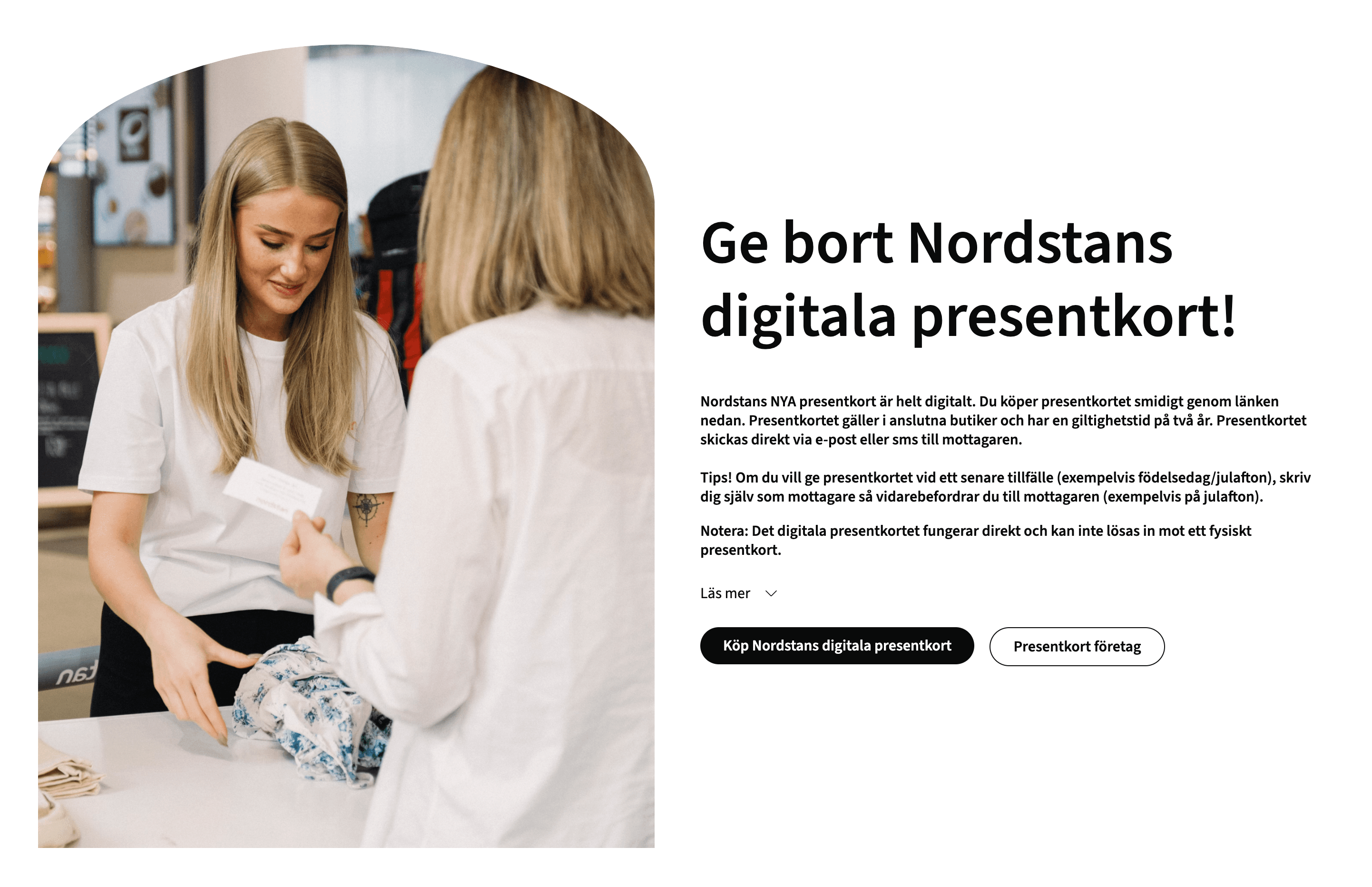
Hero
En hero är en vanlig webdesign-term för det som fångar användarens uppmärksamhet vid ett besök på sidan. Här kan du lägga till bild, rubrik, text och knappar/länkar.
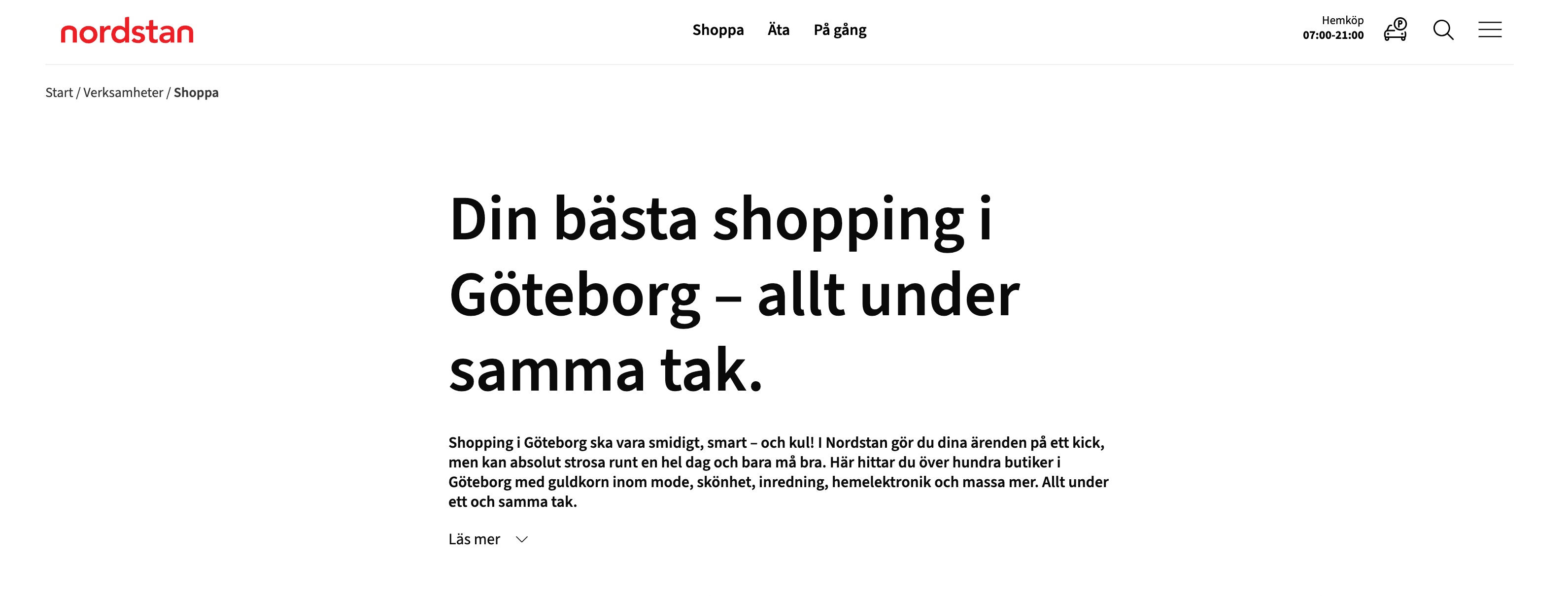
Hero-enkel
En enklare variant av hero utan bild, centrerad på sidan, med eller utan ikon.
Hero-kampanj
En hero som innehåller en kampanjvideo. Kampanjen väljer du i kampanjkonfigurationen.
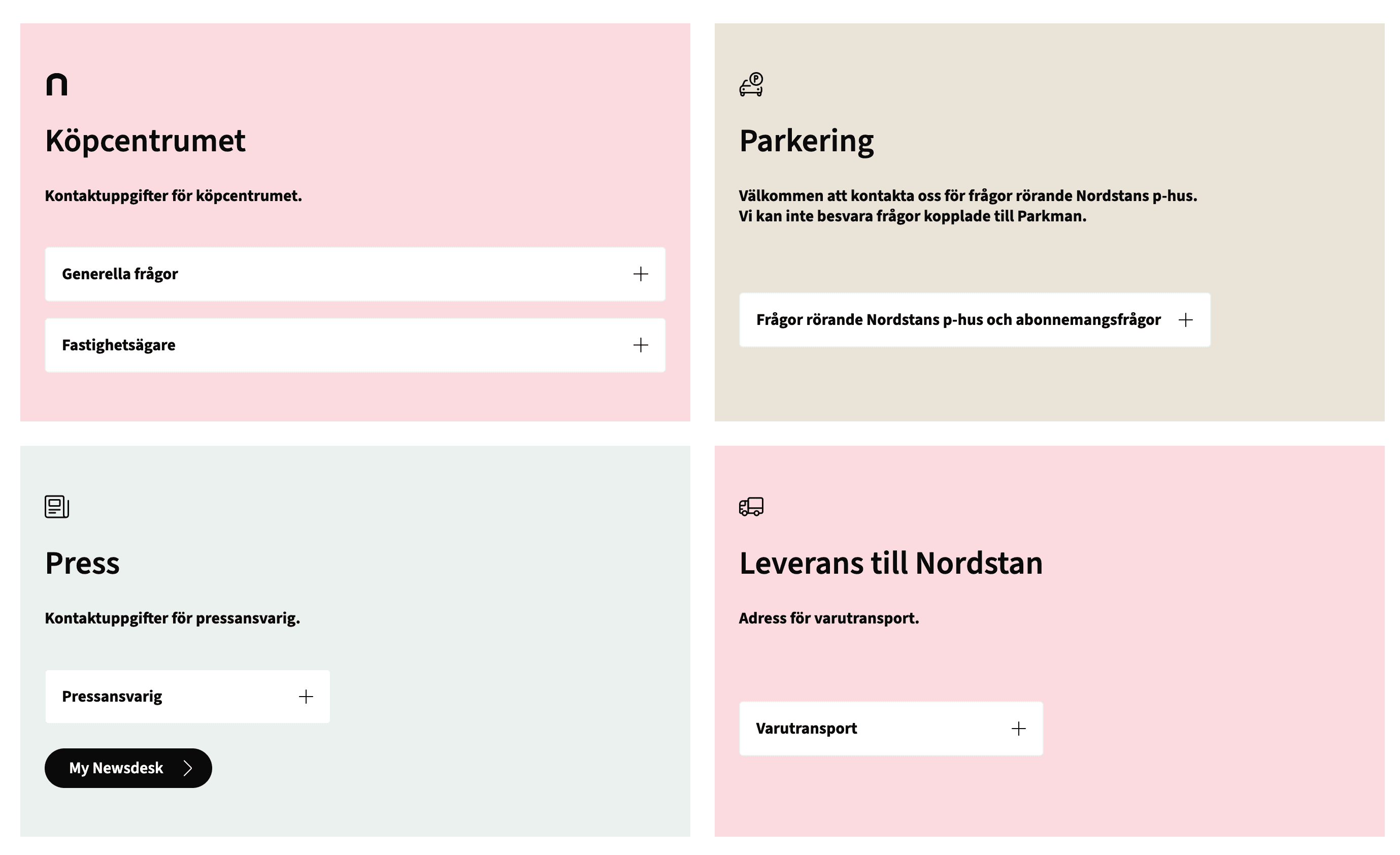
Innehållsgrid
Ett block där du kan lägga till flera innehållspaneler som bildar ett rutnät. I varje panel kan du lägga till knappar med länkar och informationsfält som expanderas och visas vid klick.
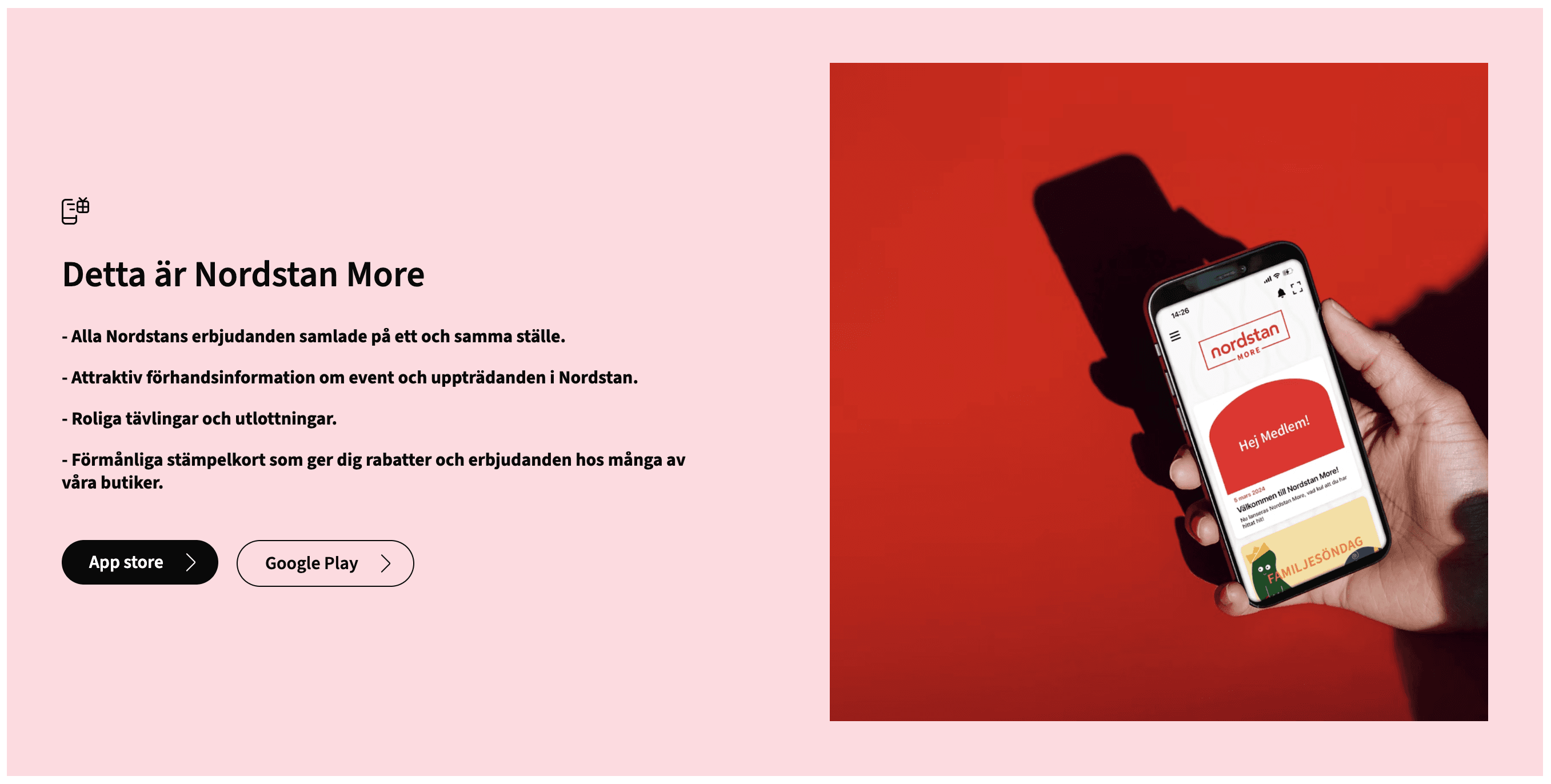
Innehållsrad
En rad som sträcker sig över hela sidbredden, med en bild på ena sidan och text på den andra. Du kan även lägga till expanderbara informationsfält som visas vid klick.
Karusell-autoscroll med bilder
En karusell med bilder som rullar automatiskt från höger till vänster över hela sidans bredd.
Karusell-bild
En karusell som visar bilder i horisontell bläddring med hjälp av pilar. Du kan välja stående eller kvadratiskt format på bilderna.
Karusell-inlägg
En karusell som visar bilder på verksamheter i horisontell bläddring med hjälp av pilar. Du kan välja stående eller kvadratiskt format på bilderna.
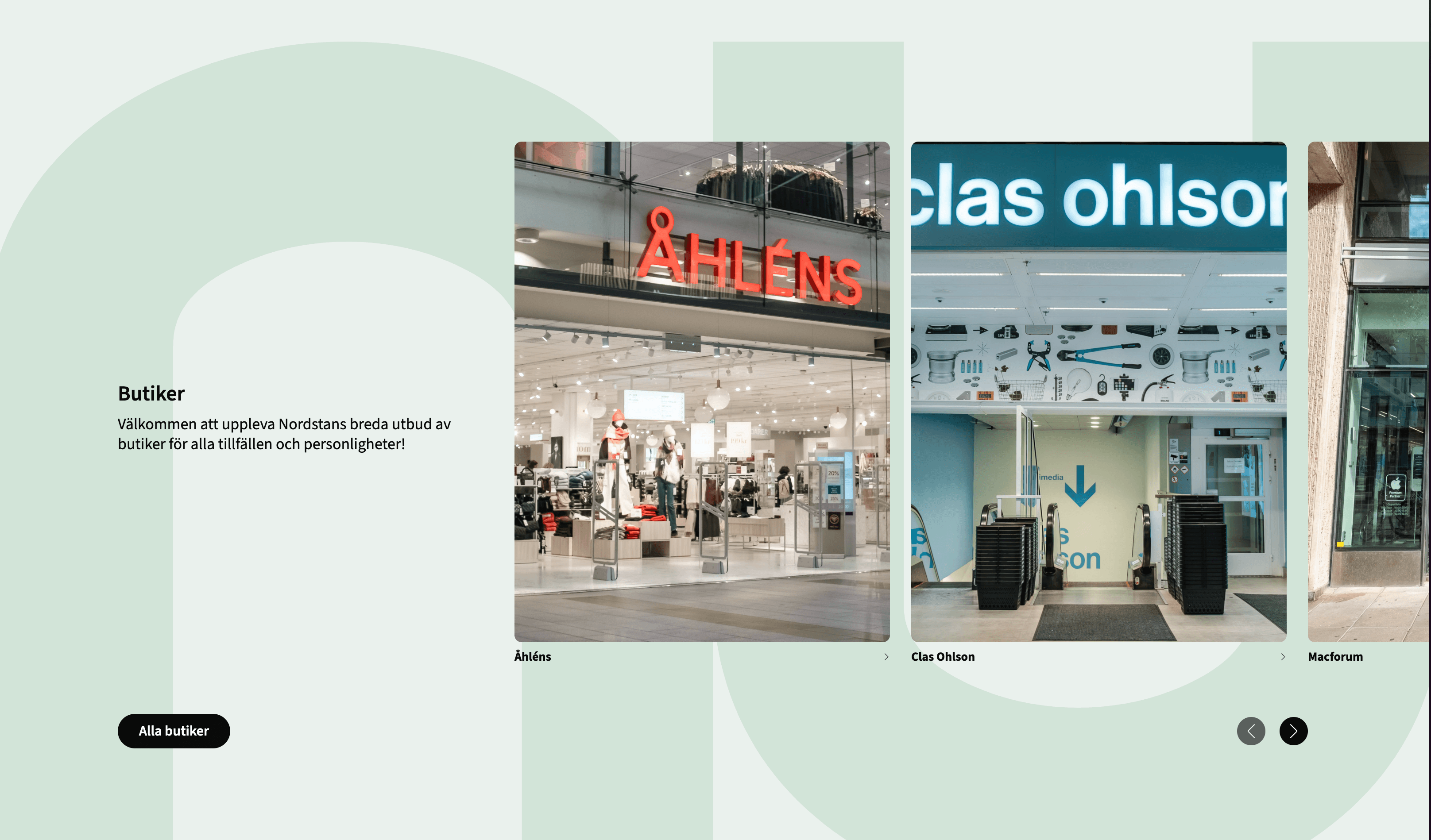
Karusell-veckans event
Ett block som hämtar veckans event från evenemangskollektionen och visar dem i en karusell.
Länkgrid
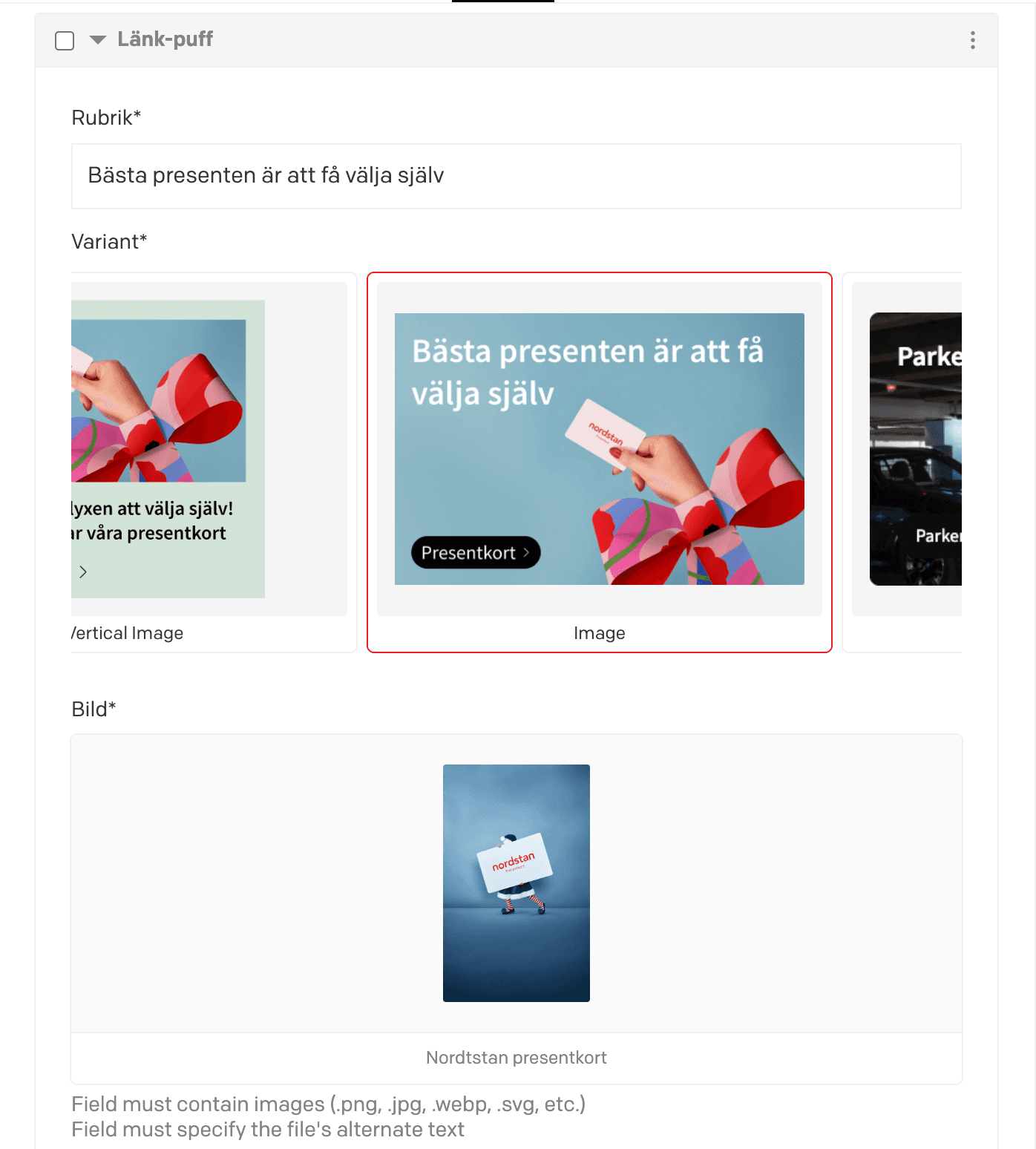
Välj mellan post-puff och länk-puff. Du kan anpassa layouten för puffarna genom att välja bland de alternativ som visas under “variant”.
Länk-puff - Länkar till en extern eller intern sida eller sektion.
Post-puff - Länkar till en specifik artikel, ett evenemang eller en verksamhet.
Press-MyNewsDesk
Ett block som visar nyheter från MyNewsDesk.
Text
Ett enkelt textfält som kan anpassas till att ta upp hela bredden, tre fjärdedelar eller halva bredden av sidan.
Parkeringsinfo
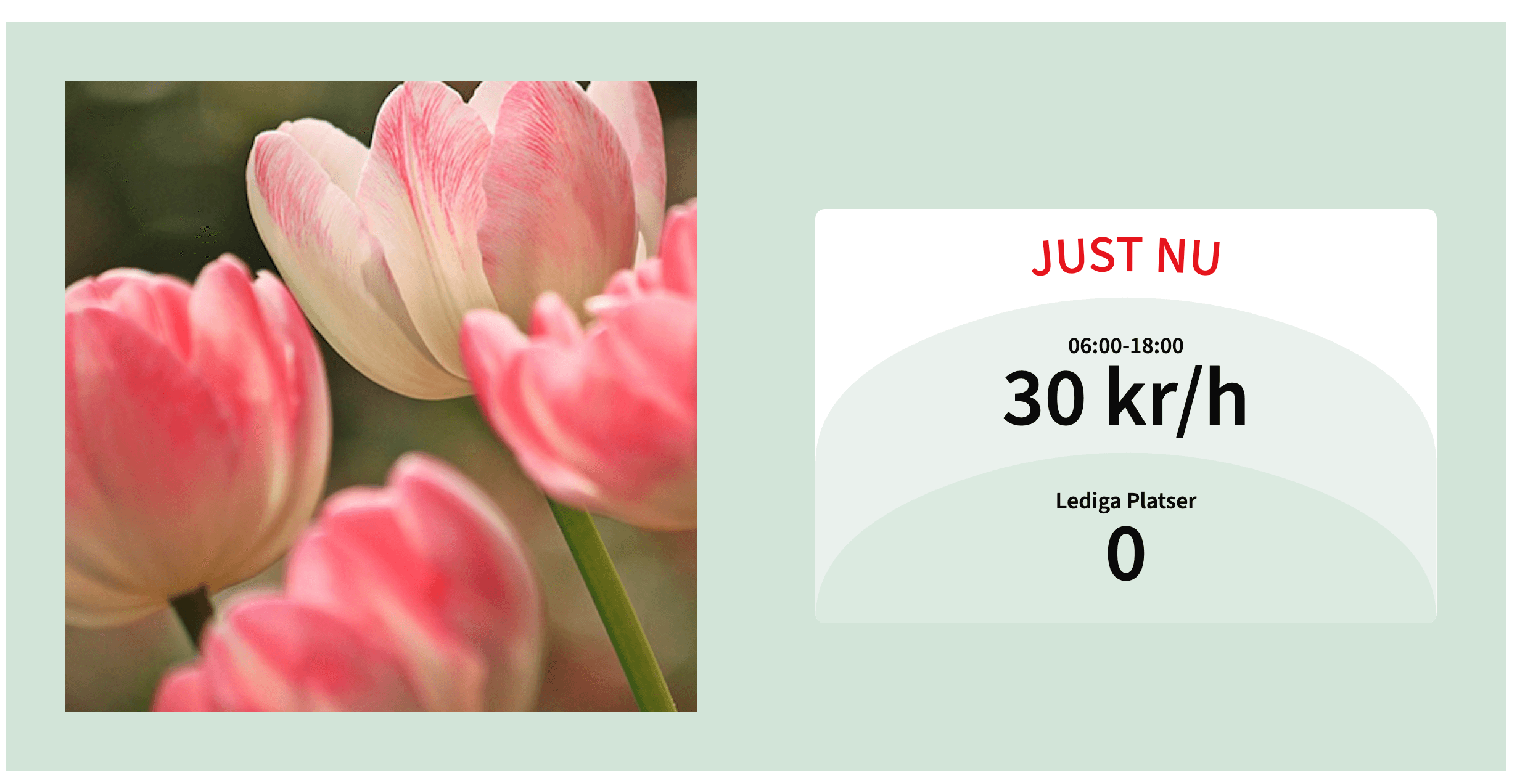
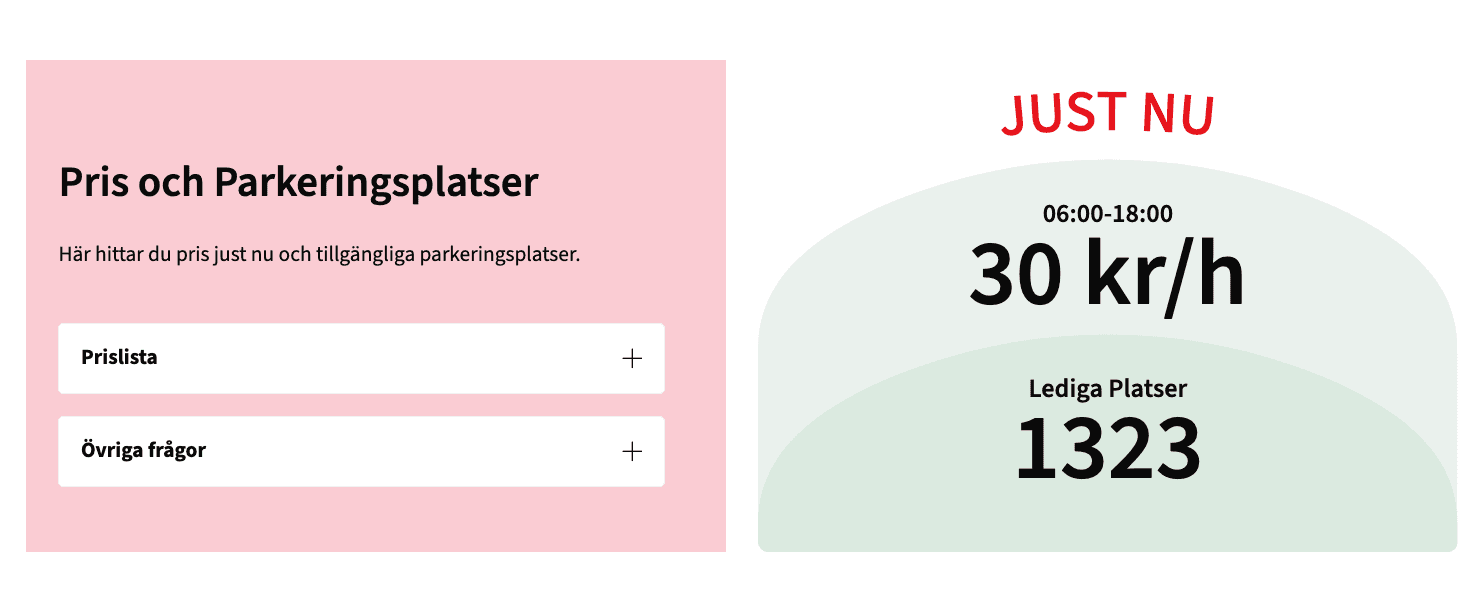
Ett block som visar information om parkering i Nordstan. Här ser du både vad det är för pris för parkering just nu och hur många parkeringsplatser som är tillgängliga.
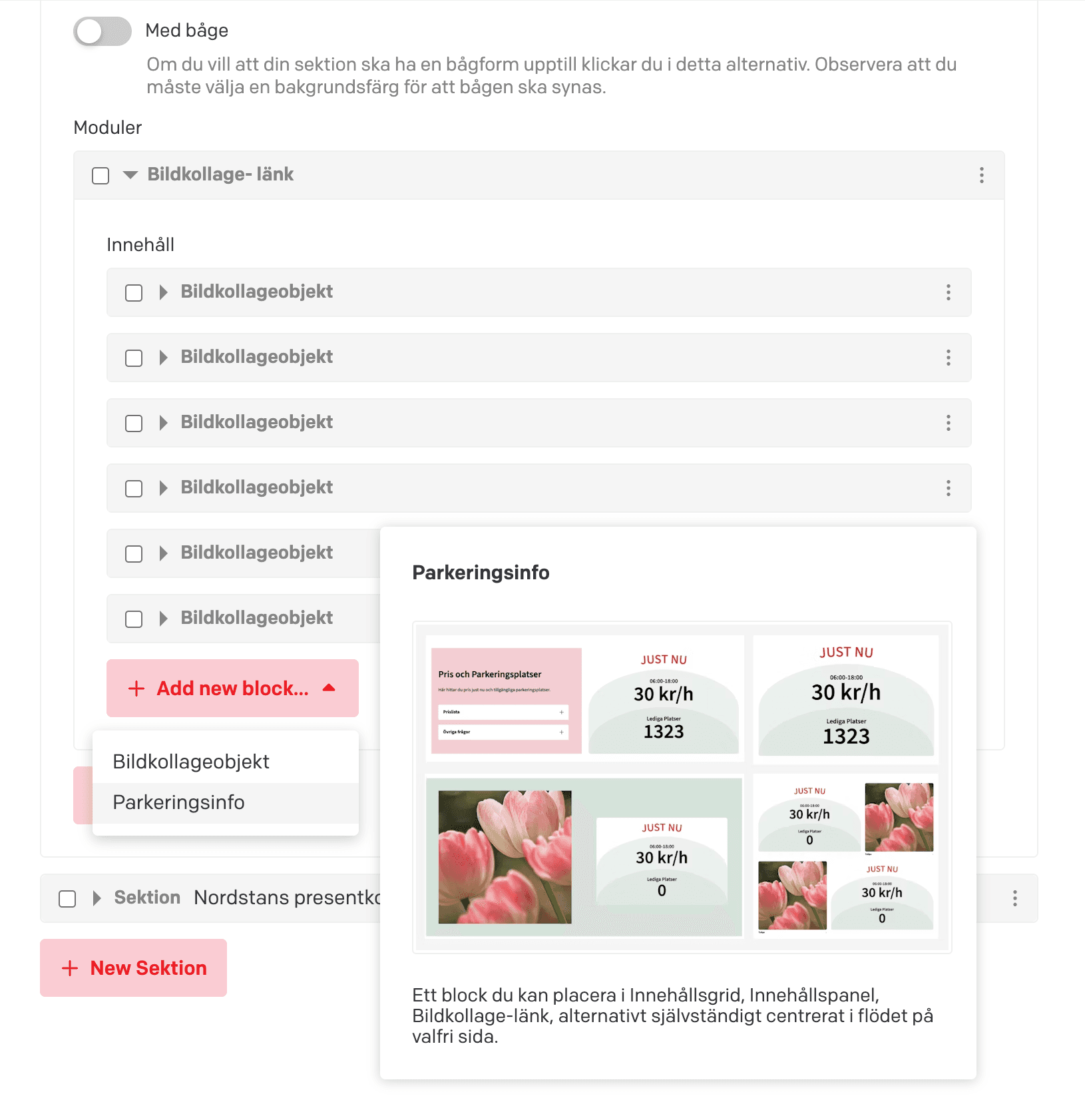
Du kan lägga till detta block dels som ett eget block centrerad i flödet på valfri sida:
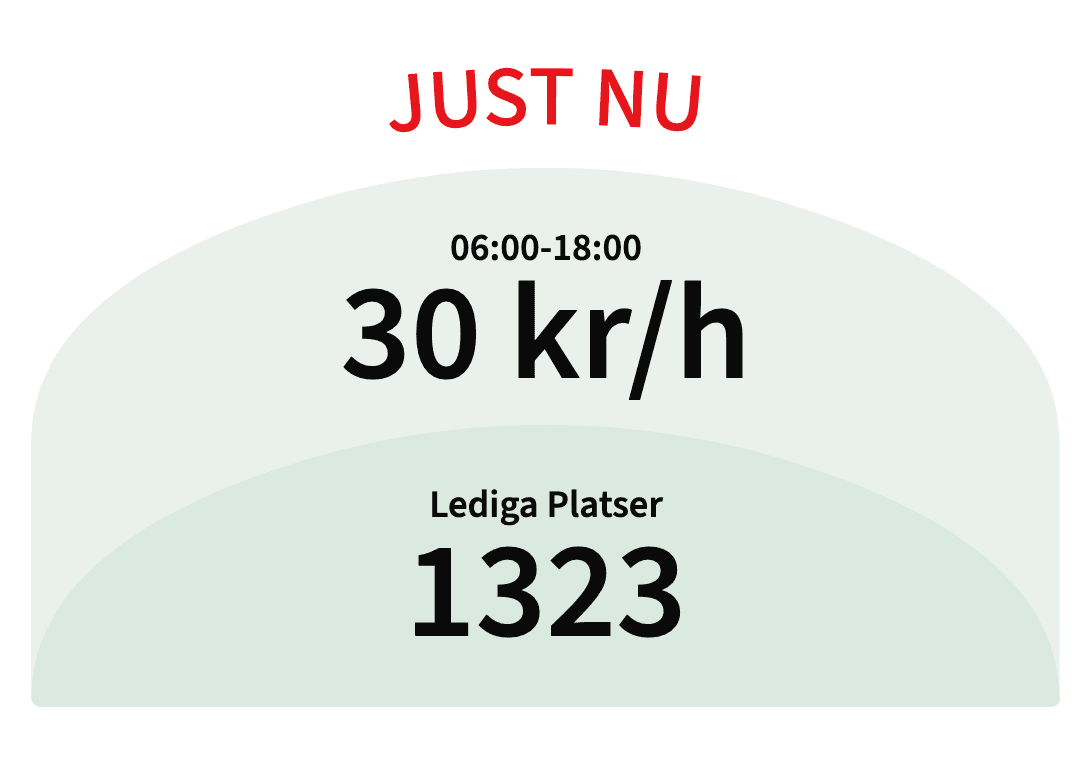
I Innehållsrad bredvid valfri bild:
I Innehållsgrid:
I Bildkollage-länk:
 Viktigt att notera att blocket behöver organiseras så att det hamnar i det större formatet (plats 1, 4 eller 5) för snyggast layout för bildkollaget.
Skapa en ny sida
Läs mer
Klicka på New Record i det övre högra hörnet av skärmen för att skapa en ny sida.
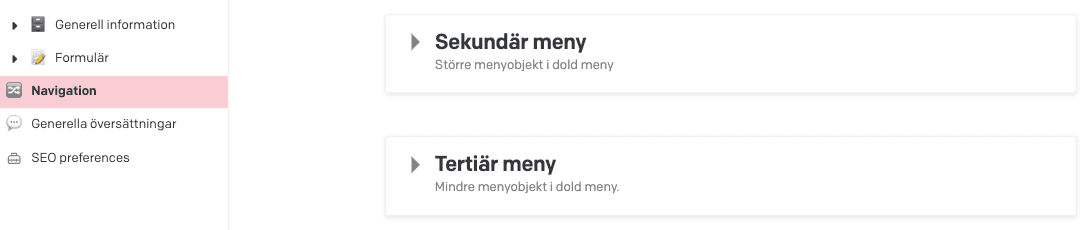
Lägg till valfria sektioner för att bygga upp sidan. När du är klar och har sparat din sida, behöver du gå in i Navigation i menyn till vänster och lägga till den nya sidan i webbplatsens meny.
Artiklar
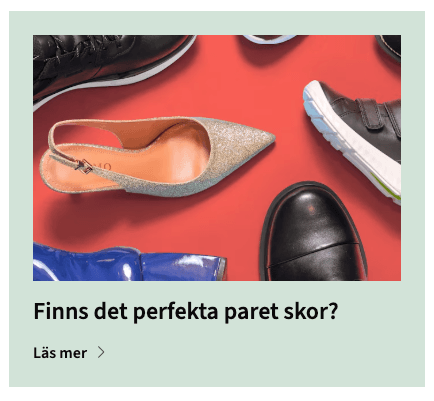
Artiklar är uppdelade i tre olika typer. Nyheter, Service och Puffartiklar. En puffartikel visas som ett kort på sidan där verksamheter listas. Nyheter och Service hittas om du trycker på respektive kort längst ner i “På gång”.

Skapa en ny artikel
Läs mer
- Klicka på New Record i det övre högra hörnet av skärmen för att skapa en ny sida.
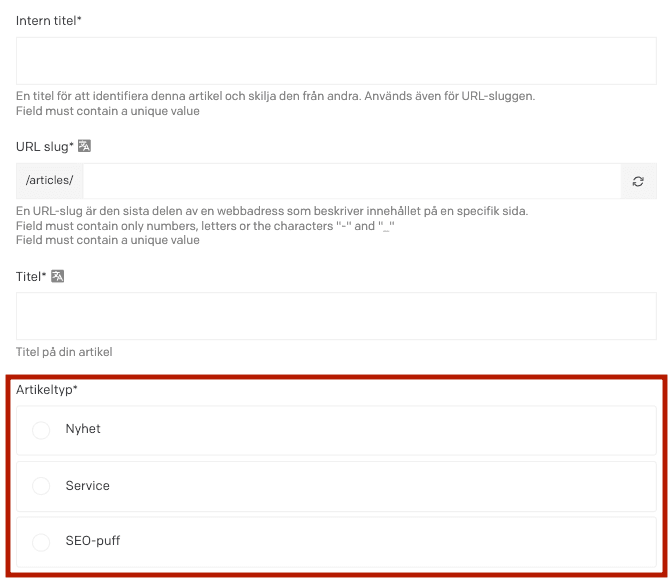
- Efter Intern titel, URL slug och Titel väljer du vilken artikeltyp du skapar.
- Fyll i med relevant innehåll och spara. Beroende på vilken typ du fyllt i kommer artikeln att visas på relevant sida.
Evenemang
Evenemang som pågår under året i Nordstan listas på landningssidan och under På gång.
Skapa ett evenemang
Läs mer
- Klicka på New Record i det övre högra hörnet av skärmen för att skapa ett nytt evenemang.
- Följ formuläret och fyll i intern titel och titel på eventet. I Information längre ner fyller du i tid och datum.
- Välj huvudkategori under Kategorier och taggar.
- Fyll i SEO-relaterade fält och spara.
- Du hittar dina event på landningssidan och under På gång på webbplatsen.
Verksamheter
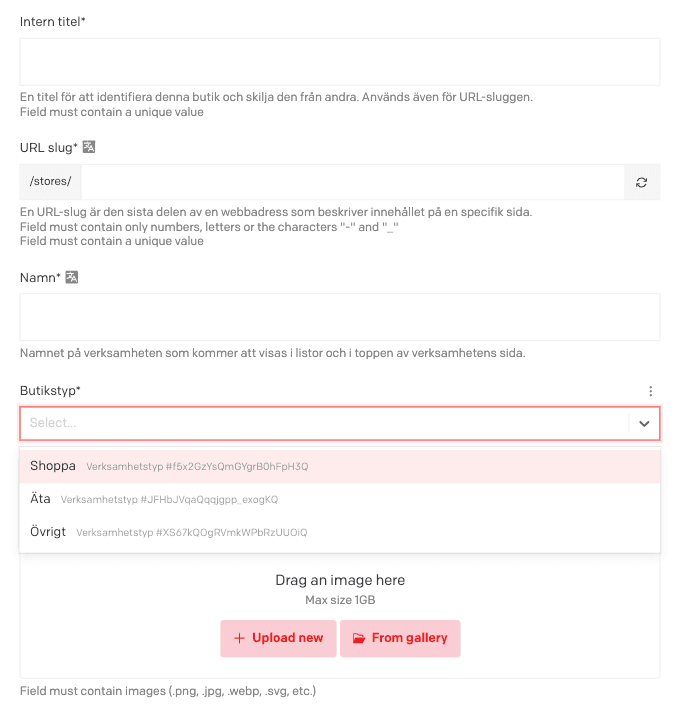
Verksamheter är uppdelade i tre olika typer: Restauranger, Butiker och Övrigt, där övrigt är en kategori för verksamheter som inte passar in i de andra två.
Skapa en ny verksamhet
Läs mer
- Klicka på New Record i det övre högra hörnet av skärmen för att skapa en ny verksamhet.
- Följ formuläret och fyll i relevant information.
- Välj vilken typ av verksamhet du skapar.
- Fyll i SEO-relaterade fält och spara.
- Du hittar dina verksamheter på landningssidan och under På gång på webbplatsen.
Hantering av innehåll
Duplicera en post
Läs mer
En notifikation kommer att visas i det nedre vänstra hörnet, klicka på “Go to duplicate record” för att börja redigera den nya artikeln direkt.
Redigera en post
Läs mer
För att ändra en duplicerad artikel till att vara giltig kan du börja med att ändra “Internal title” till ett unikt värde och klicka på “uppdatera”-symbolen till höger i “URL Slug”-fältet. Den interna titeln kommer inte att visas på webbsidan utan endast för redaktörer. Tryck på Spara för att spara eventuella redigeringar som gjorts av dig.

Ta bort och avpublicera en post
Läs mer
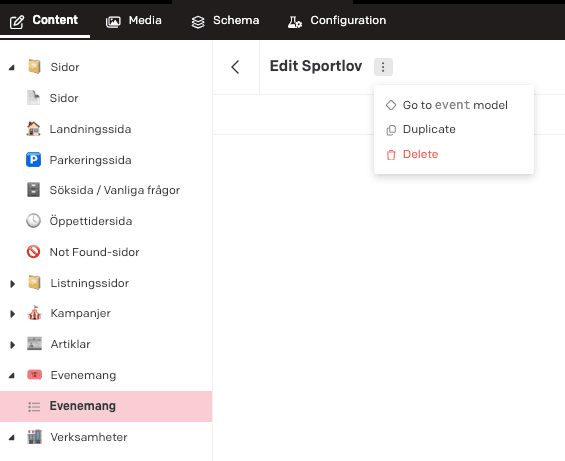
För att ta bort en post, klicka antingen på de tre vertikala punkterna:
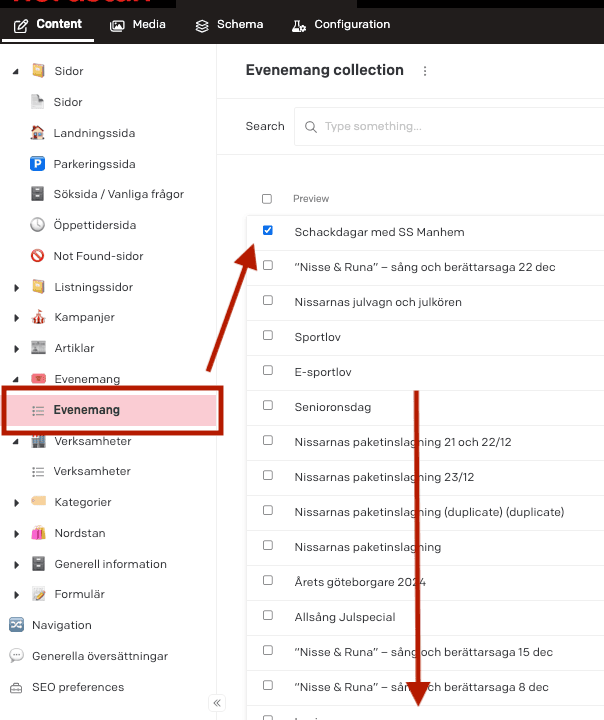
Eller, tillbaka i postkollektionen, markera en eller flera poster och klicka på “Ta bort” i den rosa banderollen som visas längst ned på sidan.

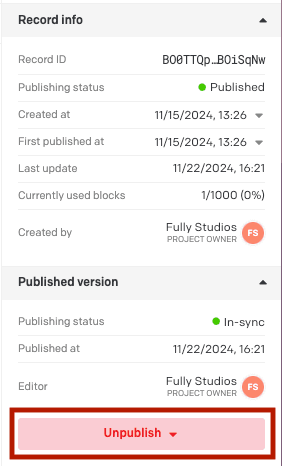
Detta är också hur en avpublicerar en eller flera poster. För att avpublicera en post medan du redigerar, klicka på Unpublish-knappen i menyn till höger. Om denna meny inte är synlig, klicka bara på panelikonen till höger om Spara-knappen för att visa den.
Media (bildbank)
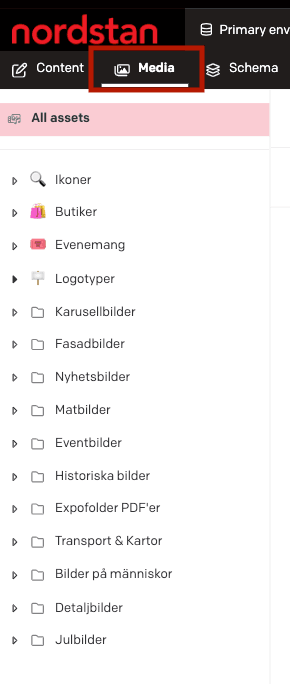
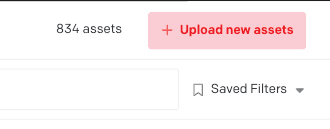
Gå in på Media uppe i menyn och ladda upp bilder via Upload New Assets.
Bildkonfiguration
Läs mer
Bilder kan konfigureras för att ange en annan fokuspunkt, en anpassad titel, alternativ text och taggar.
- Fokuspunkten avgör hur bilden ska beskäras om bredden inte passar i sidans behållare. Till exempel kan en mindre miniatyrbild av en anställd vilja ha fokuspunkten i mitten av ansiktet.
- Titeln används huvudsakligen för intern sortering när en bläddrar i Medieområdet. Detta fältet är obligatoriskt.
- Taggar finns för att hjälpa dig att sortera bland bilder i Medieområdet och är helt valfria.
-
- Alternativ text är ett obligatoriskt fält eftersom det förbättrar din sidas SEO och gör den mer tillgänglig för besökare som använder skärmläsare.
Notera att det finns ett filter uppe i högra hörnetför att se vilka bilder som inte har en ALT-text.

Lägg till filmer (Skapa kampanjer)
Landningssidan och navigeringsmenyn är sammankopplade och vald kampanjvideo visas därför på båda ställen.
Läs mer
Logga in på ditt Vimeokonto och ladda upp den film du vill ha till din kampanj. Välj Hide from Vimeo när du trycker på Share för att dela din video.
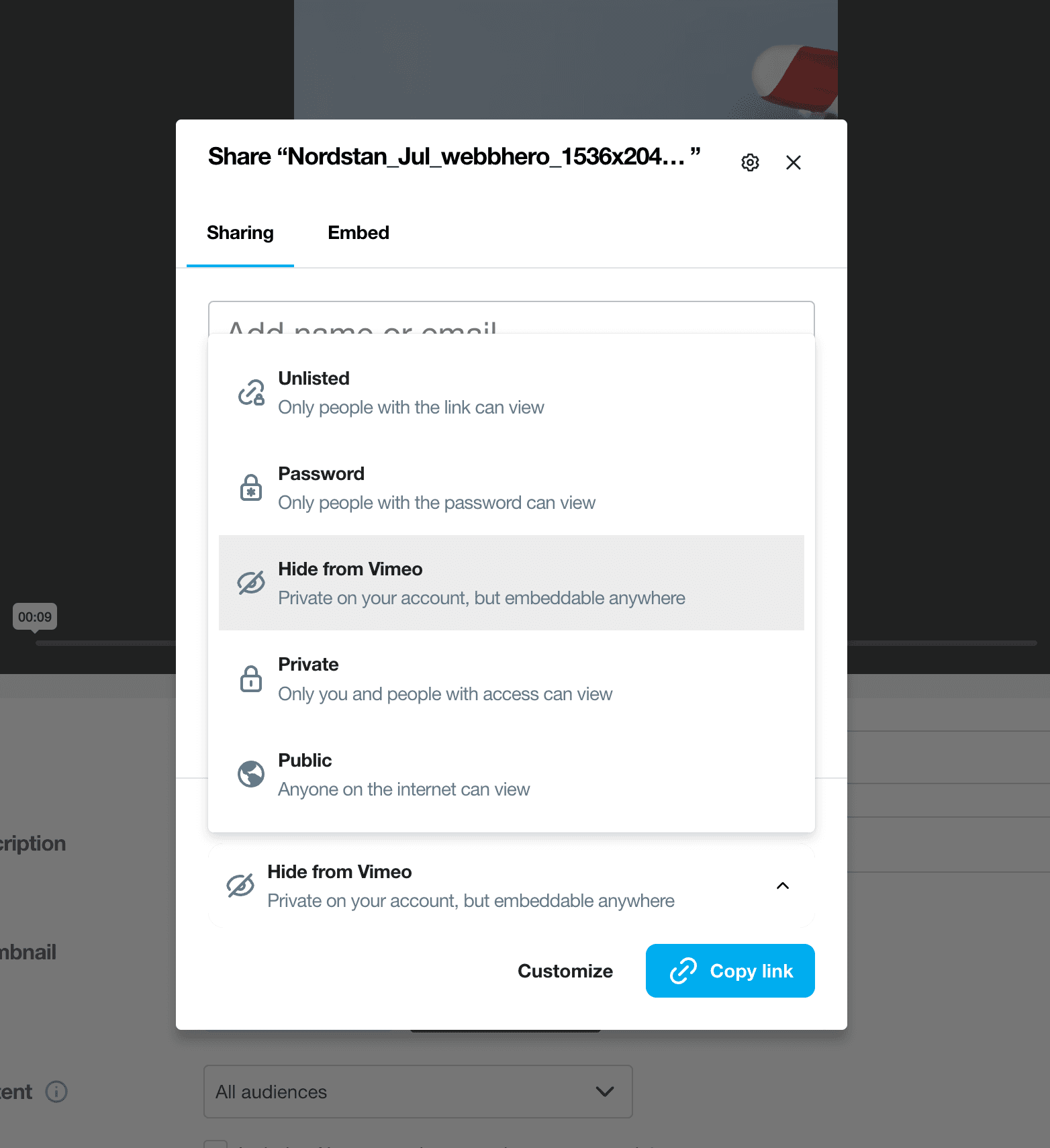
Kopiera URL:en och gå till DatoCMS.
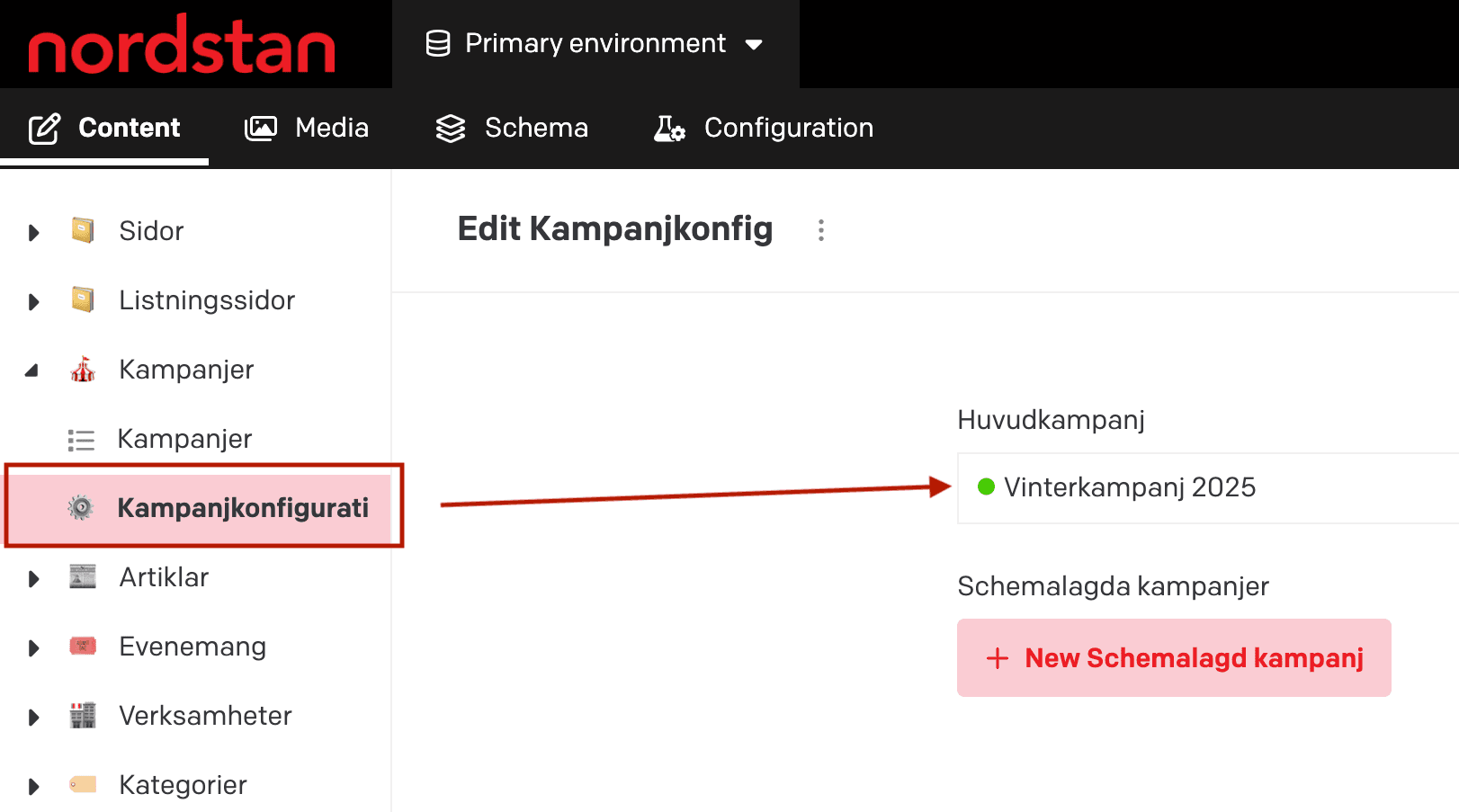
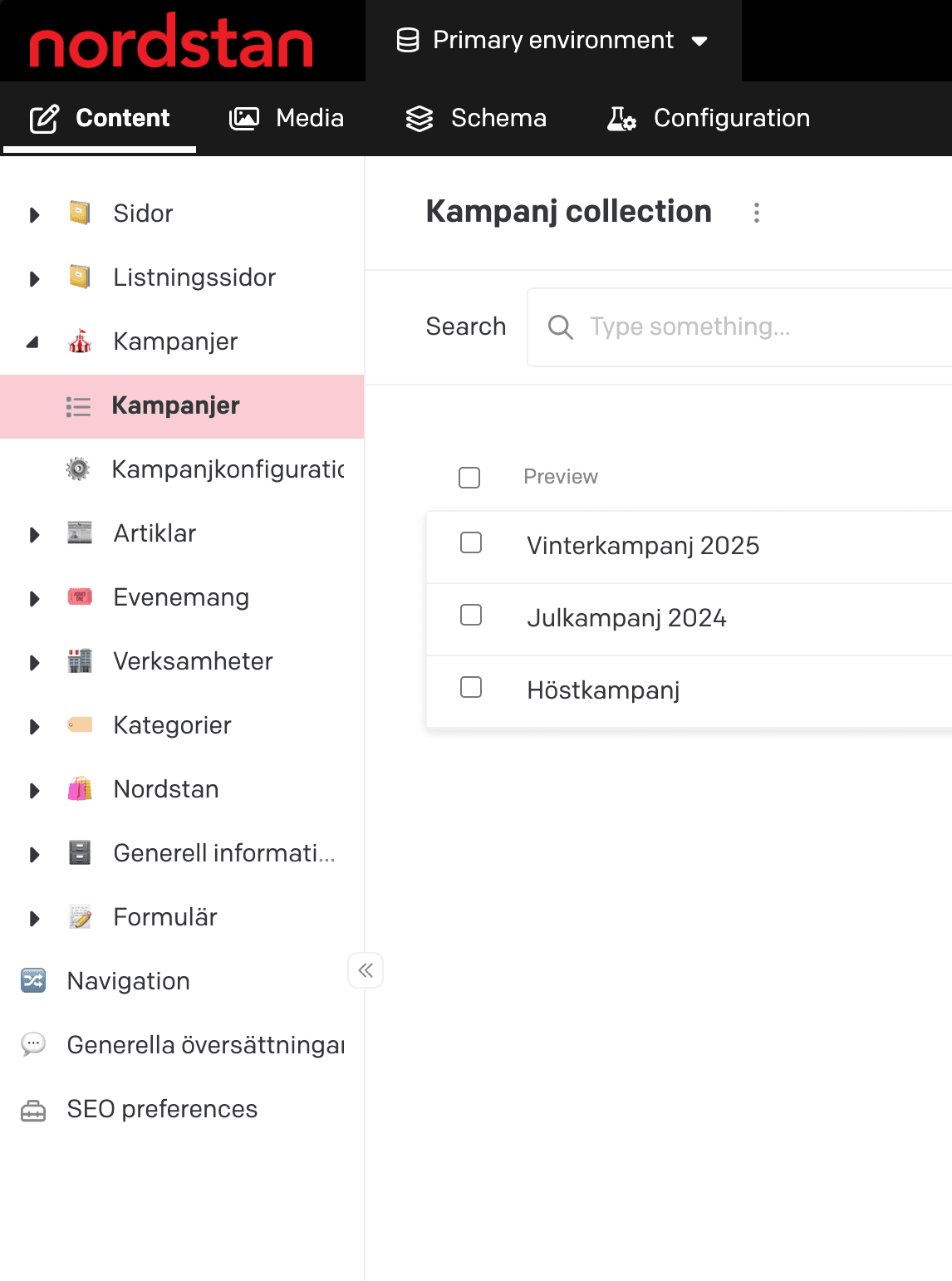
Under Kampanjer i menyn till vänster kan du redigera existerande kampanjer eller lägga till en ny via New Record. Här följer du stegen och hjälptexterna för att få in valfri information.
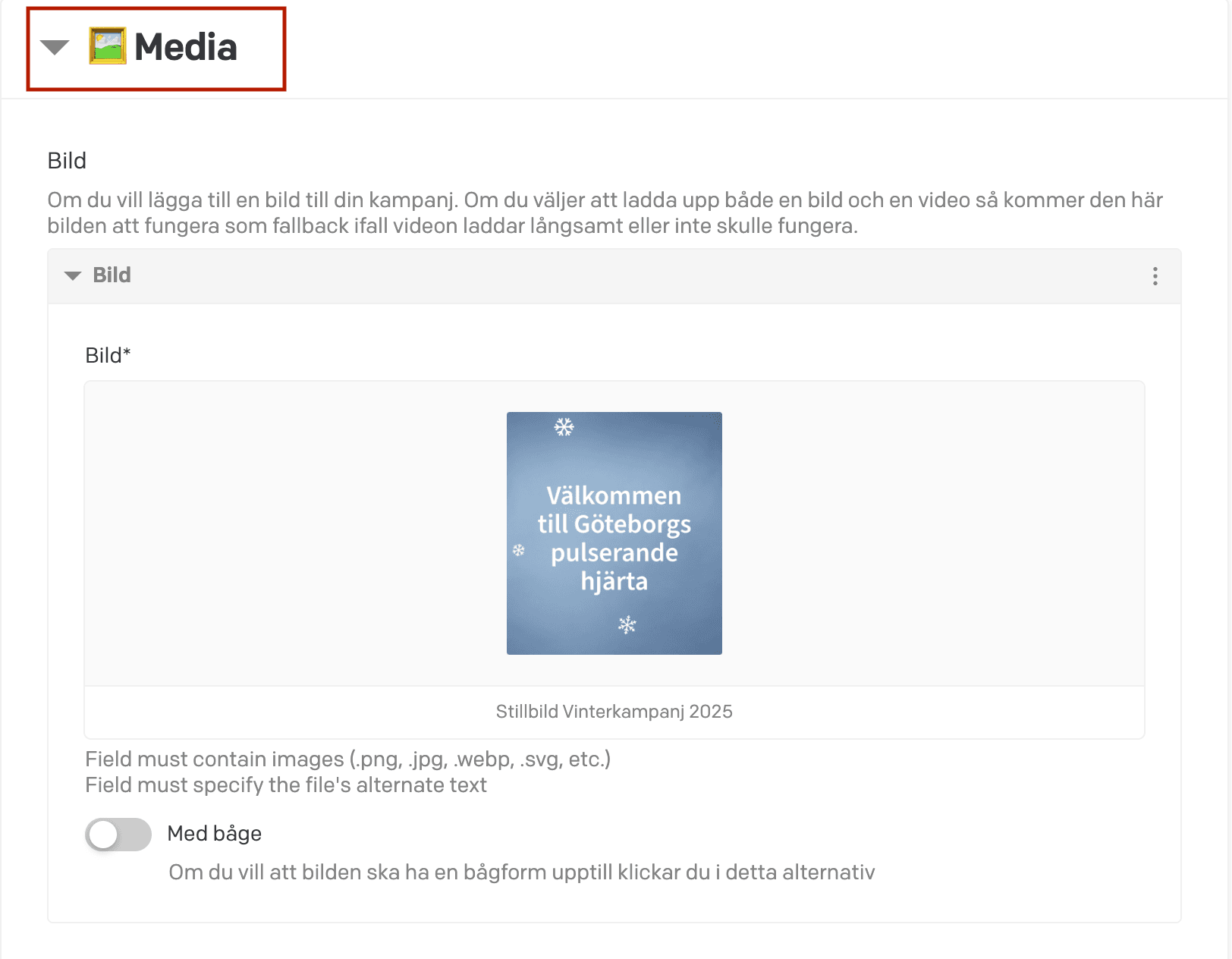
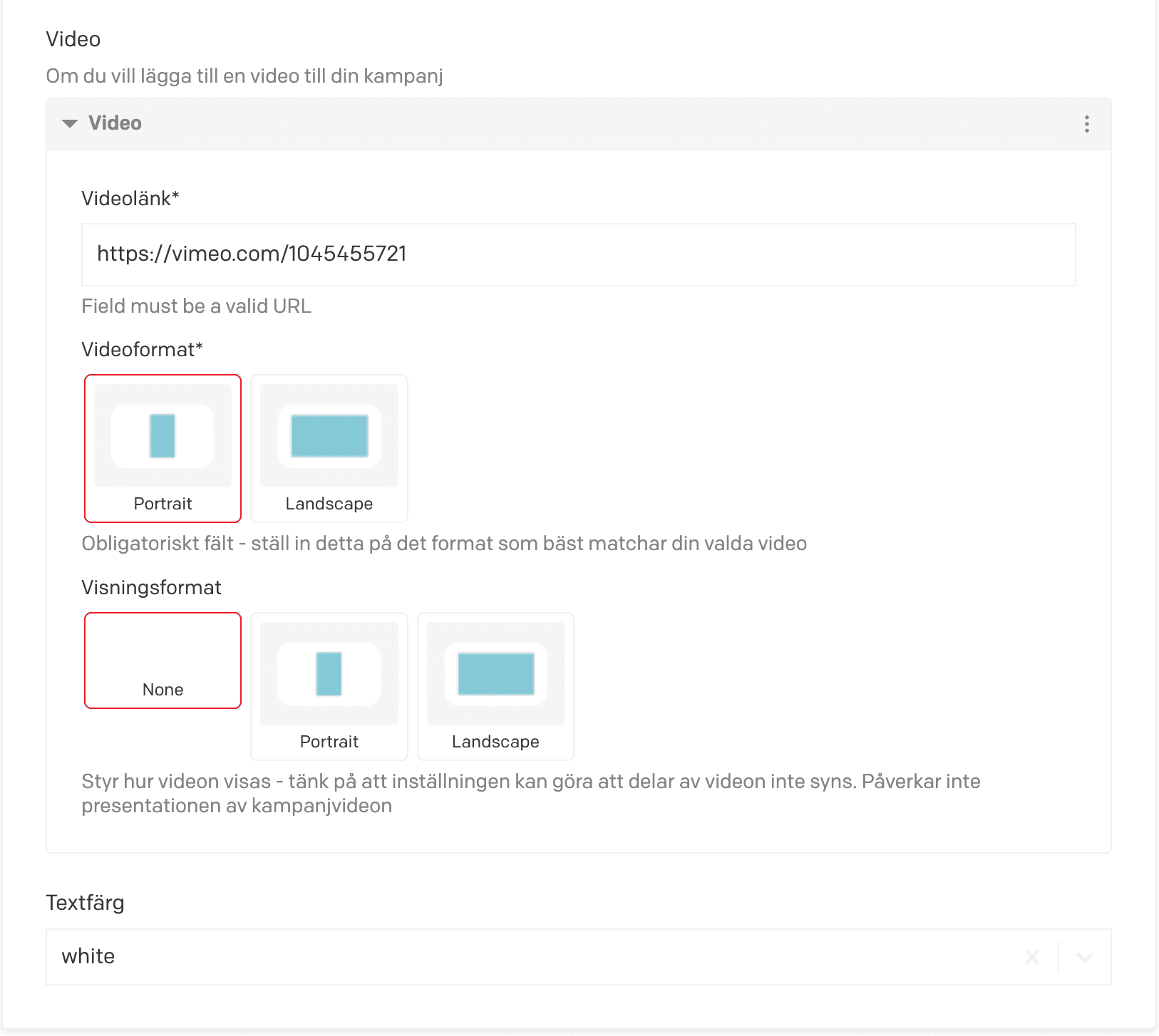
Under fliken Media lägger du till URL:en från Vimeo. Det kan också vara bra att lägga till en stillbild som syns på sidan medan filmen laddas in för en snyggare övergång eller om någonting blir fel. Här är också viktigt att välja vilket bildförhållande som bäst matchar din video.
Du kopplar vald kampanj till landningssidan och navigeringsmenyn genom att gå in på Kampanjkonfiguration. Välj bland de skapta kampanjerna genom att trycka på den nuvarande kampanjens namn. Du kan också välja att schemalägga din kampanj via New Schemalagd Kampanj.