Folkteatern DatoCMS Manual
Innehållsförteckning
- Folkteatern DatoCMS Manual
Introduktion
Vanliga begrepp:
Läs mer
- CMS
Content Management System - system för hantering av innehåll. CMS är användarvänliga gränssnitt för att skapa innehåll och styra hemsidor. Innehållet sparas i en databas enligt regler uppsatta bakom CMS’et och hämtas sedan till “klienten” eller webbläsaren, enligt regler på servern där sidan existerar. - Hero
Hero är en vanlig benämning inom webdesign för det som ska fånga användarens uppmärksamhet när den besöker sidor. Vanligtvis en bred bild eller rubrik. - Slug och URL
URL (Uniform Resource Locator) är ett annat ord för en webbadress som t.ex. “https://www.folkteatern.se”.
Slugs identifierar undersidor för en domän som t.ex “https://www.folkteatern.se/om-oss/” där “om-oss” är en slug som pekar på innehåll för undersidan “Om oss”. Dessa ska vara unika och vilka ord som används i en slug påverkar sidans träffbarhet i sökningar - dess SEO. - SEO
Kort för Search Engine Optimization - är en viktig aspekt av sidors innehåll och uppbyggnad för att få konsekventa träffar av sökmotorer som google. Att ha taggar eller kategorier, konsekvent användning av rubriker (headings) och alternativa texter för bilder (alt-texter) är exempel på hur en kan förbättra sin SEO. - Structured Text
Structured text eller “rik text” skiljer sig från vanliga textfält i att redaktören får möjlighet att formatera texten mer detaljerat. Det stödjer bland annat: Fetstilt, kursivt, länkar, listning och underrubriker. - Records
Records är synonymt med Poster och är uppdelningar av det dynamiska innehållet redaktörer arbetar med. De olika posttyperna har tillgång till olika fält där innehållet för sidorna matas in.
Vad är DatoCMS?
DatoCMS är ett komplett, användarvänligt system för hantering av innehåll. Dato har ett brett spektrum av användare, så som digitala marknadsförare, innehållsredaktörer och utvecklare. Det är enkelt att anpassa och utöka baserat på unika affärsbehov.
Varför DatoCMS för Innehållsredaktörer?
Förutom att vara enkelt att komma igång med kommer du att kunna redigera innehåll i samarbete med flexibla layouter, utan att involvera någon IT-support.
Viktiga Funktioner för Redaktörer
Att förhandsgranska ändringar i realtid, schemalägg publicering och se fullständig versionshistorik är några av de viktiga funktionerna som kommer att ge ditt team ett smidigt arbetsflöde.
Logga in
Läs mer
-
Logga in på DatoCMS
Använd ditt användarnamn och lösenord för att logga in på:
https://folkteatern-cms.admin.datocms.com/ -
Navigera i CMS-gränssnittet
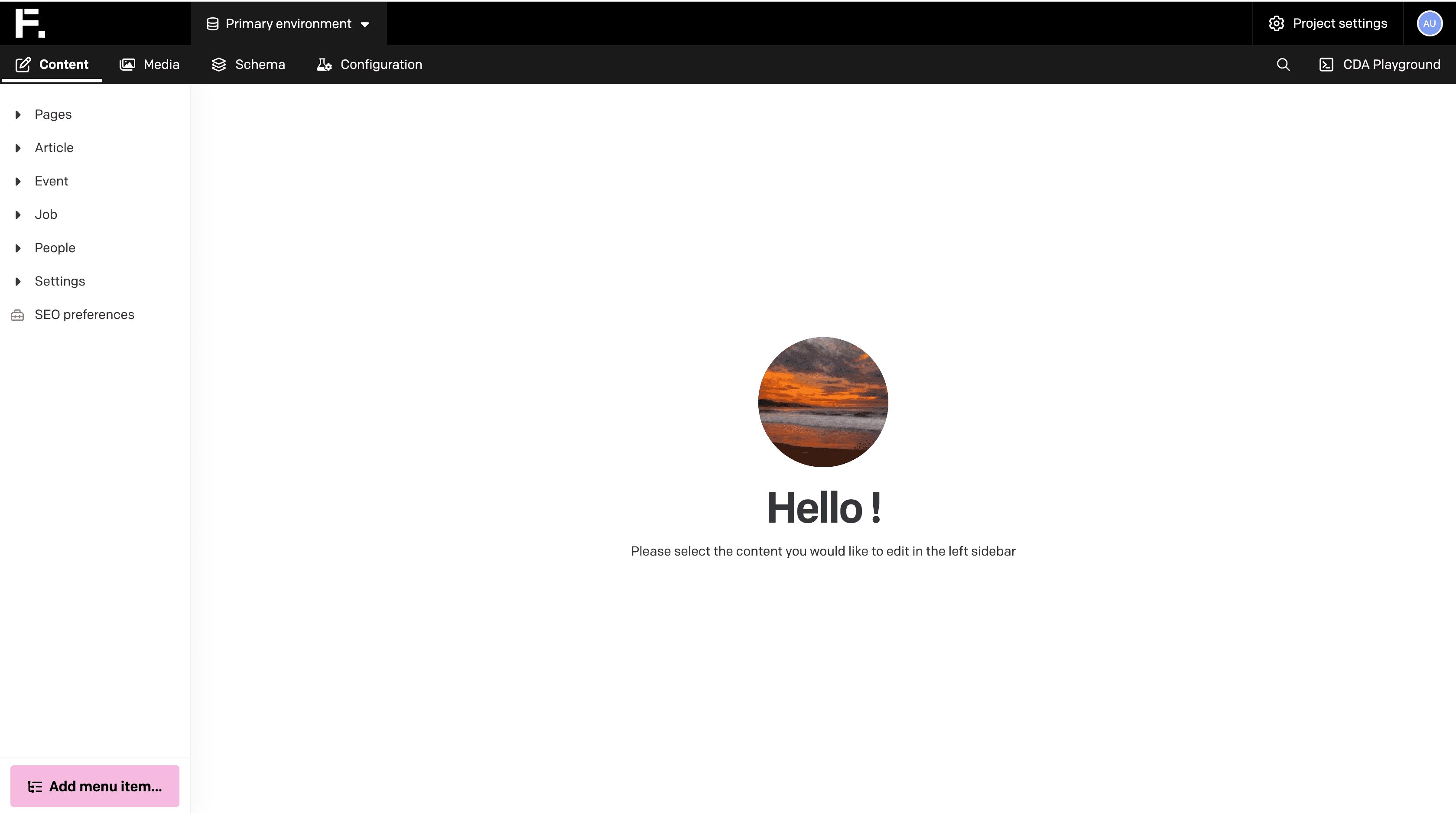
Det första du ser när du är inloggad är instrumentbrädan. Som texten i mitten av skärmen visar kan du börja med att redigera innehåll i sidomenyn till vänster. Sidomenyn kan visas och döljas genom att klicka på pilen i mitten av den vertikala listen.
Menyraden överst på skärmen har avsnittet “Content” markerat, vilket betyder att det är där du för närvarande arbetar. Din profilbild i övre högra hörnet av skärmen kan klickas på. Det är där du loggar ut.
Redigera poster
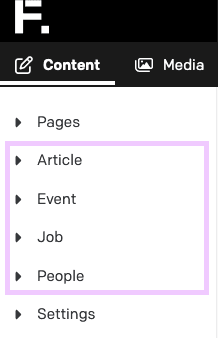
Sidornas dynamiska innehåll består av poster eller records. De är indelade i fyra typer: Articles, Events, Jobs och People.
Allmän hantering
Skapa en ny post
Läs mer
Duplicera en post
Läs mer
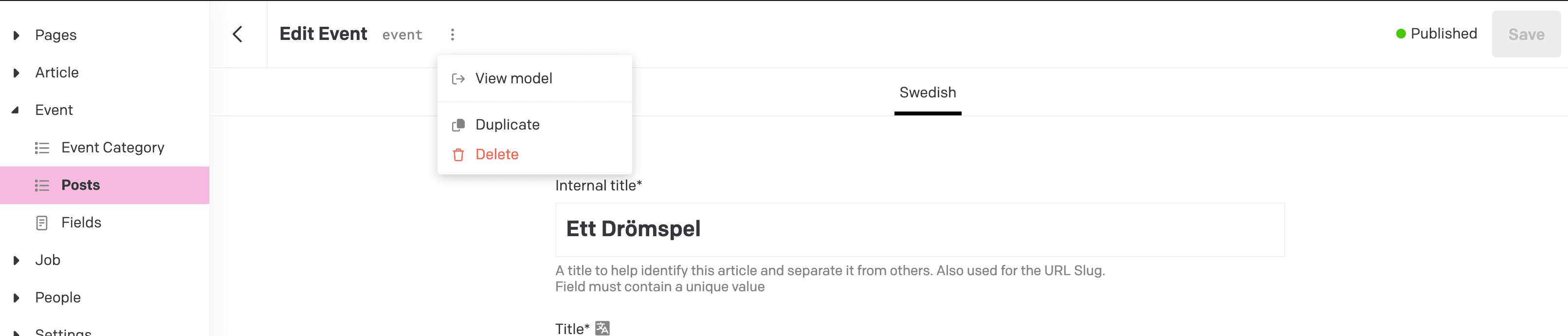
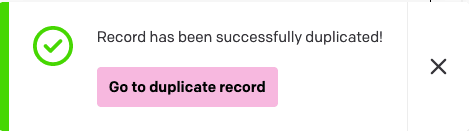
En notifikation kommer att visas i det nedre vänstra hörnet, klicka på “Go to duplicate record” för att börja redigera den nya artikeln direkt.
Redigera en post
Läs mer
För att ändra en duplicerad artikel till att vara giltig kan du börja med att ändra “Internal title” till ett unikt värde och klicka på “uppdatera”-symbolen till höger i “URL Slug”-fältet. Den interna titeln kommer inte att visas på webbsidan utan endast för redaktörer. Tryck på Spara för att spara eventuella redigeringar som gjorts av dig.

Ta bort och avpublicera en post
Läs mer
För att ta bort en post, klicka antingen på de tre vertikala punkterna:
Eller, tillbaka i postkollektionen, markera en eller flera poster och klicka på “Ta bort” i den rosa banderollen som visas längst ned på sidan.
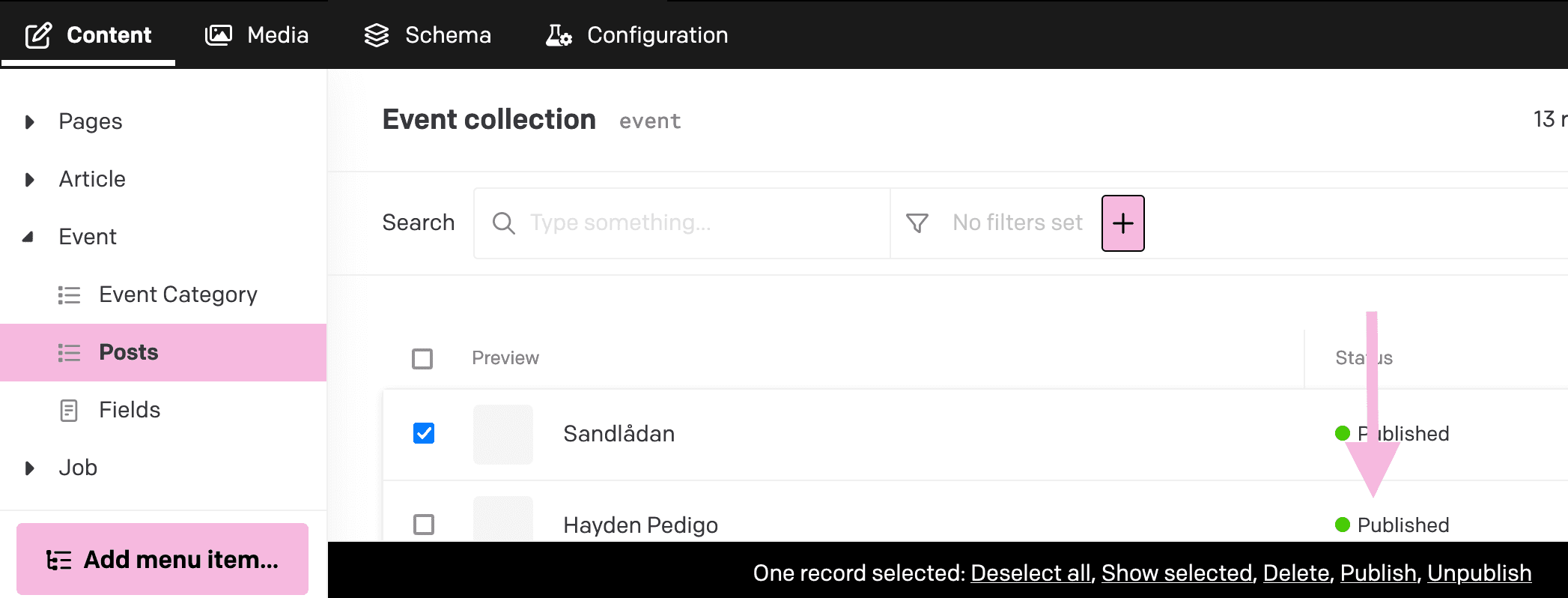
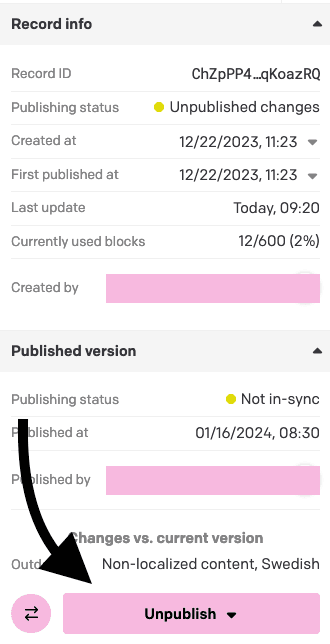
Detta är också hur en avpublicerar en eller flera poster. För att avpublicera en post medan du redigerar, klicka på Unpublish-knappen i menyn till höger. Om denna meny inte är synlig, klicka bara på panelikonen till höger om Spara-knappen för att visa den.
Mer om Events
Läs mer
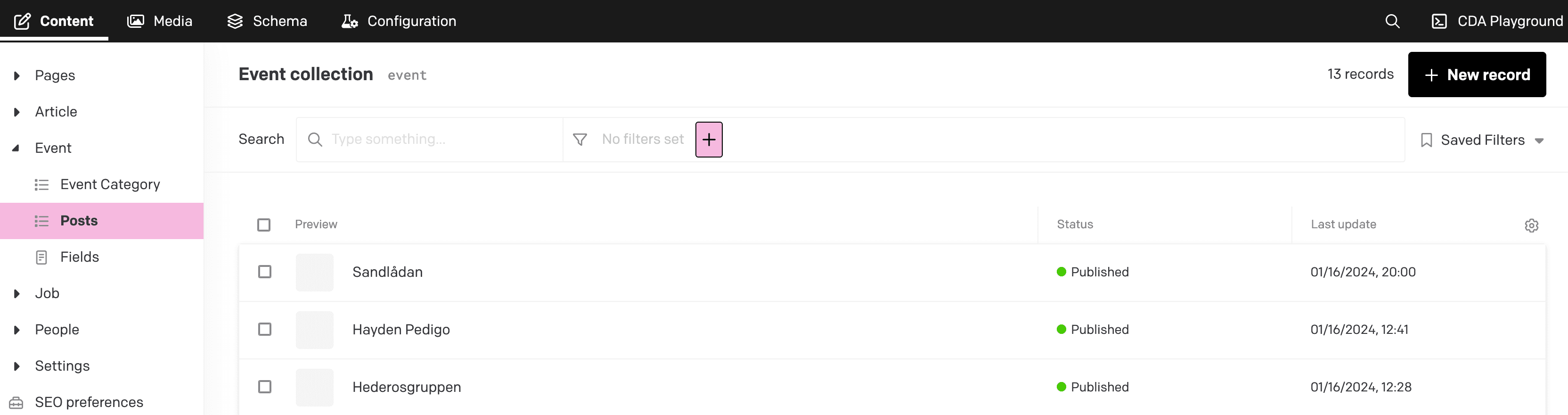
Mycket av evenemangen hämtas från Tixly och visas på webbplatsen. För att redigera ett event, klicka på “Events” i sidomenyn till vänster.
Det finns en hel del som kan ändras för specifika events dock. Här är en översikt över de viktigaste fälten:
- Related Event
Här sätter ni vilka events som relaterade till detta eventet. Antingen väljer ni 3 specifika eller bara X antal senaste. Detta visas i “Relaterade event” på eventets sida. - Info -> Description
Detta fält används för att beskriva eventet. Detta visas i “Beskrivning” på eventets sida. - Content
Här lägger ni till allt dynamiskt innehåll som ska visas på eventets sida. Detta är generellt videos, bilder, citat, skådespelare, regissörer och mer. Fältet “Content” här inne är en flexibel modul som kan innehålla flera moduler av valfria typer. Läs mer om detta i Flexibelt innehåll - Title overrides
Detta fält används för att ändra titeln på de olika sektionerna inne på ett event. Det lär inte vara nödvändigt att ändra detta fältet speciellt ofta.
Inställning av metadata
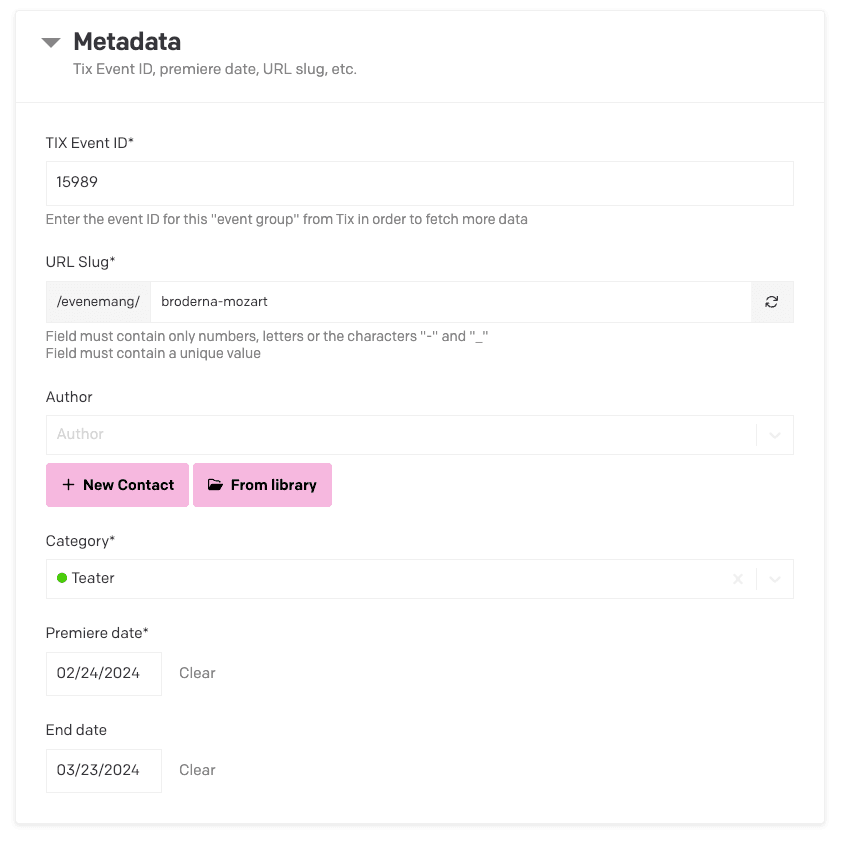
- Tix Event ID
Detta fält används för att koppla eventet till Tix. Hämta “produktionens” ID från Tix och lägg in det här. - URL Slug
Detta fält är obligatoriskt och måste vara unikt för varje event. Det används för att skapa en unik URL för varje event. Det sätts automatiskt utifrån “Internal title” och kan uppdateras genom knappen längst till höger. Undvik att ändra denna manuellt om det inte verkligen behövs. - Author
Välj en författare från listan. Om författaren inte finns i listan, kan denne läggas till som en “medarbetare-post”. Detta visas i Medarbetare - Category
Välj en kategori från listan. Om kategorin du letar efter inte finns i listan, kan denna läggas till som en “kategori-post”. - Premiere date
Detta fält är obligatoriskt och används för att visa när eventet har premiär. - End date
Detta fält är obligatoriskt och används för att visa när eventet slutar. Alla events med ett paserat slutdatum kommer att hamna i Arkivet automatiskt. - Om ett event inte är återkommande och endast har ett datum, sätt då samma datum i Premiere och End date. Endast startdatumet kommer isåfall att visas i samband med detta event.
Medarbetare
Läs mer
En annan typ av post är Medarbetare. Här kan du lägga till nya medarbetare och redigera information för de befintliga.
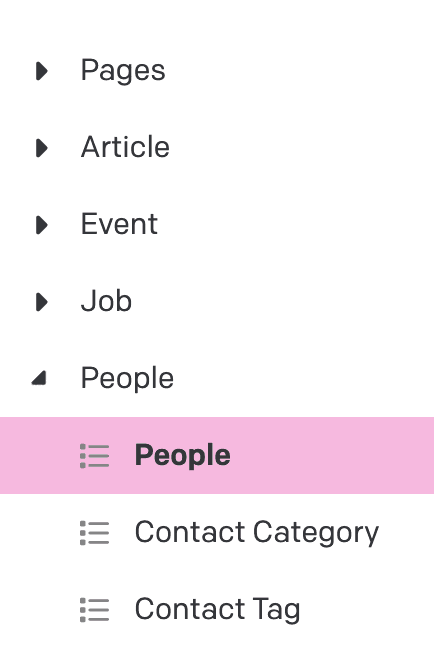
För att lägga till en ny post klicka på knappen längst ner till vänster på sidan.

- Bild och urklippt bild
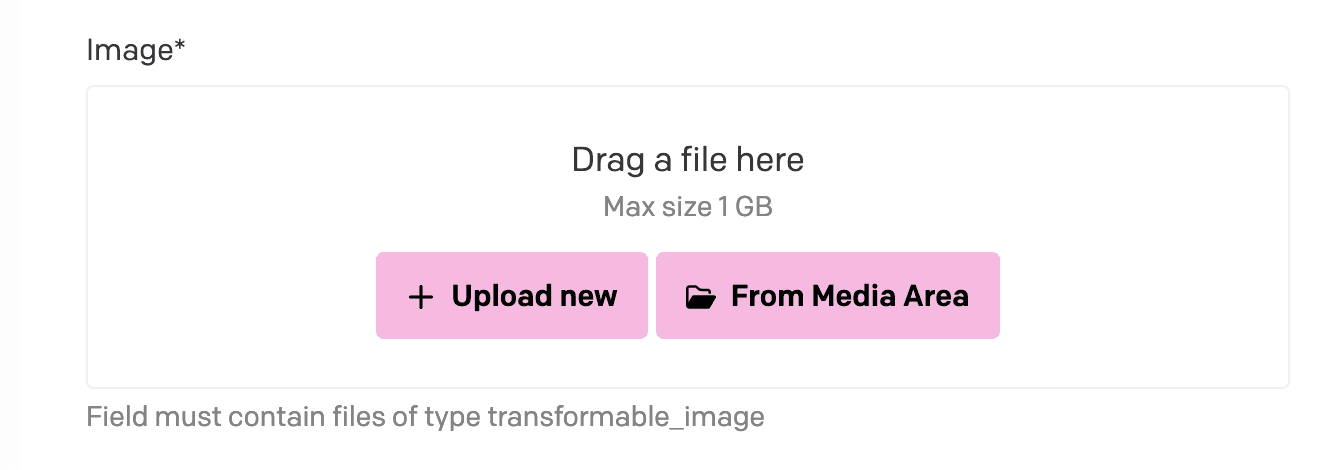
Bild och urklippt bild är obligatoriska fält. Om det inte finns behov av en urklippt bild lägg till originalet igen. Om så är fallet, undvik att lista dessa medarbetare i “Contact promo”-fält eftersom dessa är skapade för att visa urklippta bilder. Ladda antingen upp en ny bild eller välj en befintlig bild från “Medieområdet” (“Media Area”).
- Kontaktdetaljer - telefon och e-postadress
Längst ner i fältet “Location” lägger du till detaljer för telefon- och e-postkontakt.
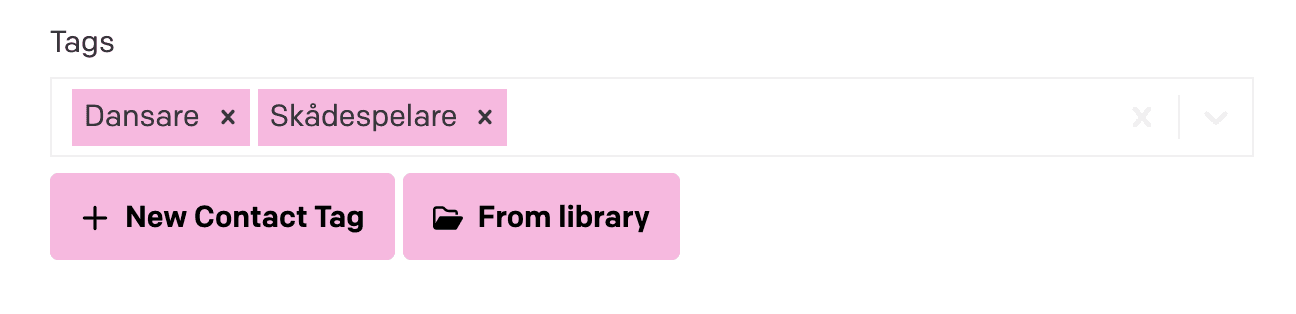
Fältet för arbetsområden är inte obligatoriskt och det är obegränsat hur många som kan läggas till. Om arbetsområdet du letar efter inte finns i listan, kan detta läggas till som en “arbetsområde-post”. Detta visas i Arbetsområden
Arbetsområden
Läs mer
För att lägga till eller redigera arbetsområden klickar du på dess samling i sidomenyn till vänster.
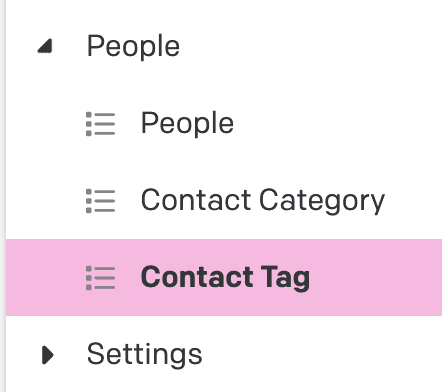
Ett arbetsområde innehåller bara ett värde, Title.
Redigera media
-
Ladda upp och hantera bilder
Läs mer
Att ladda upp bilder kan göras antingen i medieområdet:

Eller medan du redigerar en specifik post som kan innehålla en bild:
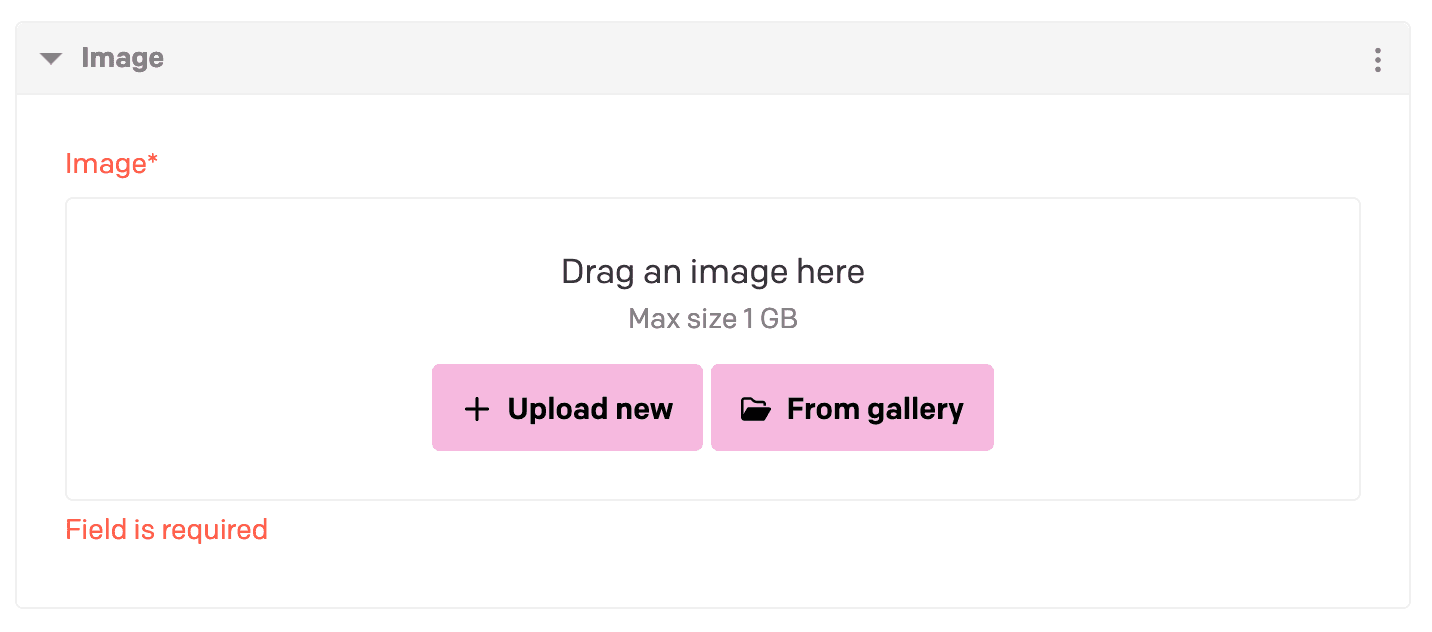
Bildkonfiguration
Läs mer
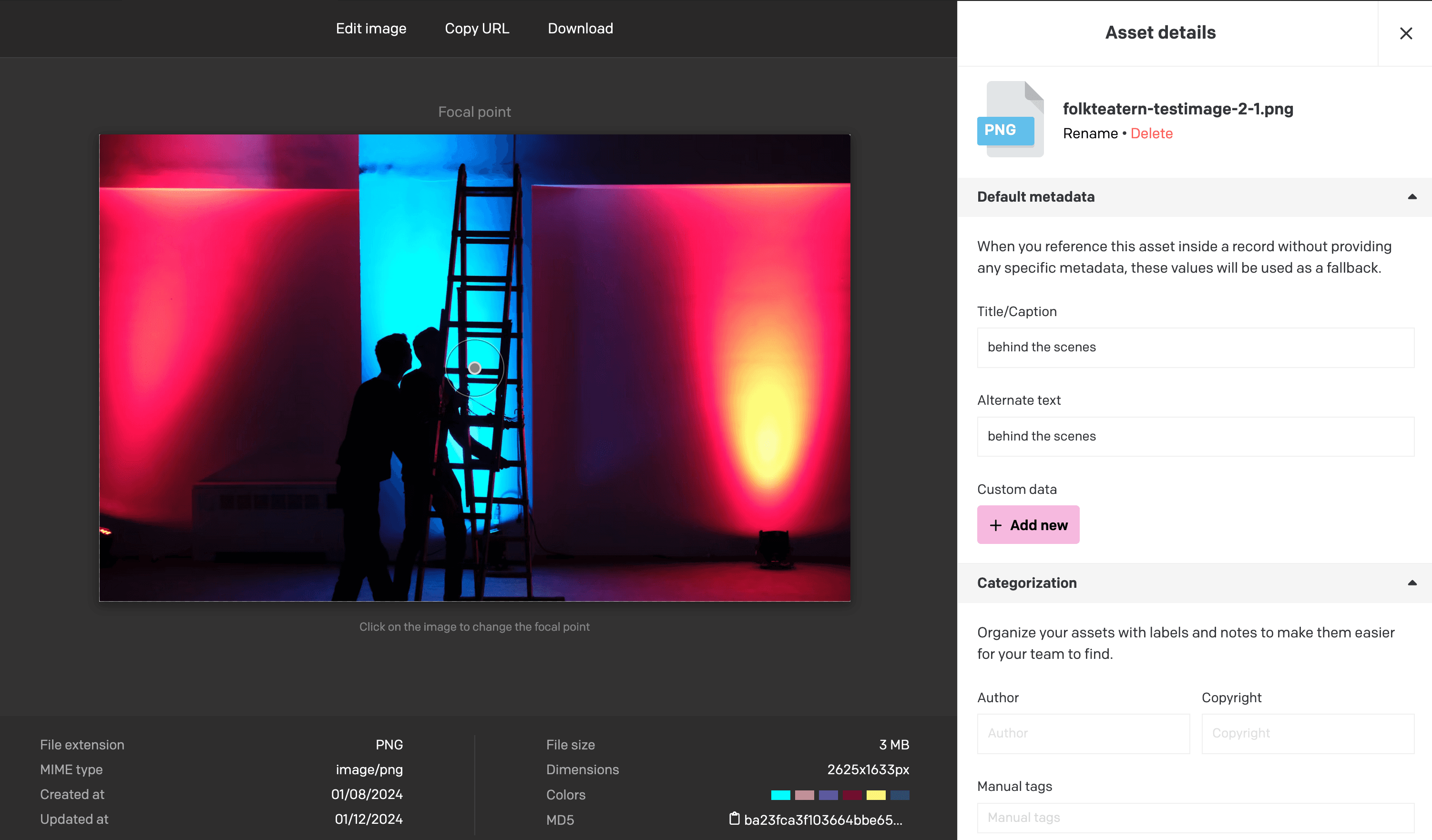
Bilder kan konfigureras för att ange en annan fokuspunkt, en anpassad titel, alternativ text och taggar.
-
Fokuspunkten avgör hur bilden ska beskäras om bredden inte passar i sidans behållare. Till exempel kan en mindre miniatyrbild av en anställd vilja ha fokuspunkten i mitten av ansiktet.
-
Titeln används huvudsakligen för intern sortering när en bläddrar i Medieområdet. Detta fältet är obligatoriskt.
-
Alternativ text är ett obligatoriskt fält eftersom det förbättrar din sidas SEO och gör den mer tillgänglig för besökare som använder skärmläsare.
-
Taggar finns för att hjälpa dig att sortera bland bilder i Medieområdet och är helt valfria.
Lägg till media i innehåll
Läs mer
För att lägga till media i innehåll, till exempel i en artikel, skapa först en modul som kan innehålla en bild eller video. Och lägg till befintlig media från Medieområdet eller Ladda upp en ny tillgång.
Moduler som kan innehålla media är:
Bild, Bildgalleri, Text/Bild-rad och Video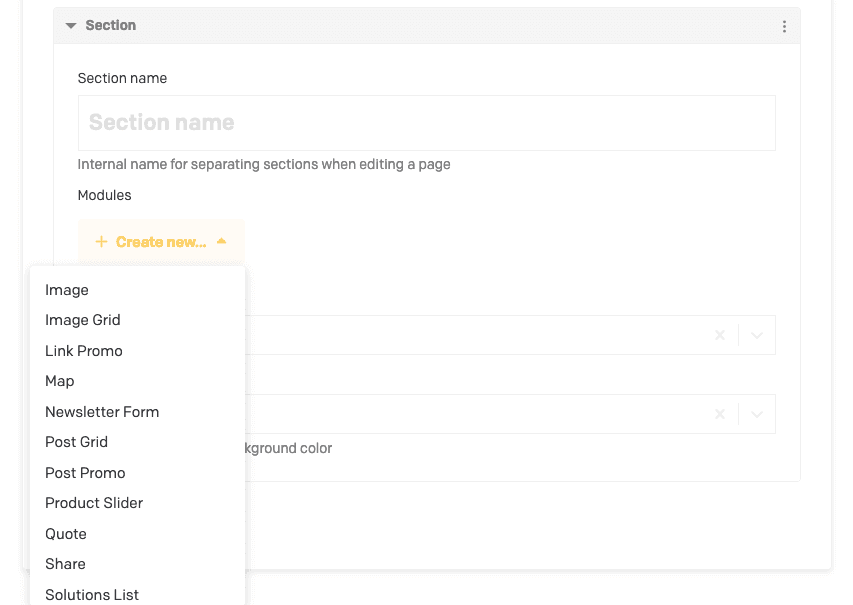
-
Redigera allmänt innehåll
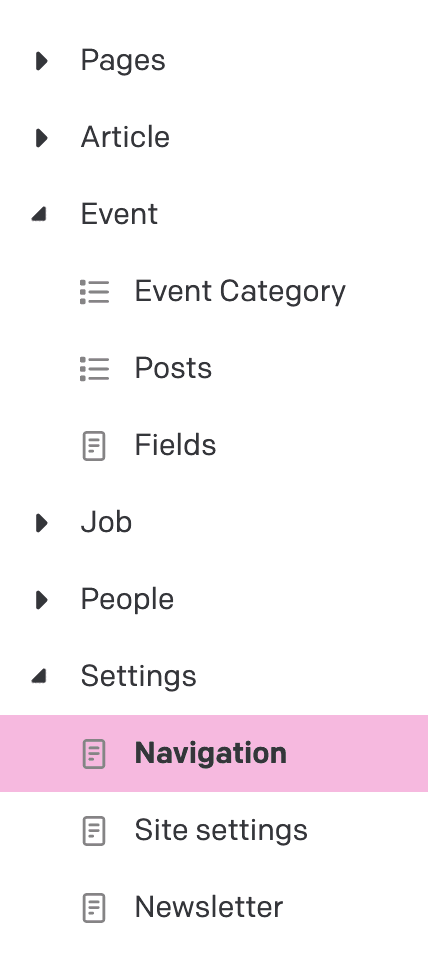
För att redigera Allmänt innehåll (“general content”) gå till “Inställningar” i sidomenyn till vänster.
Redigera meny
Läs mer
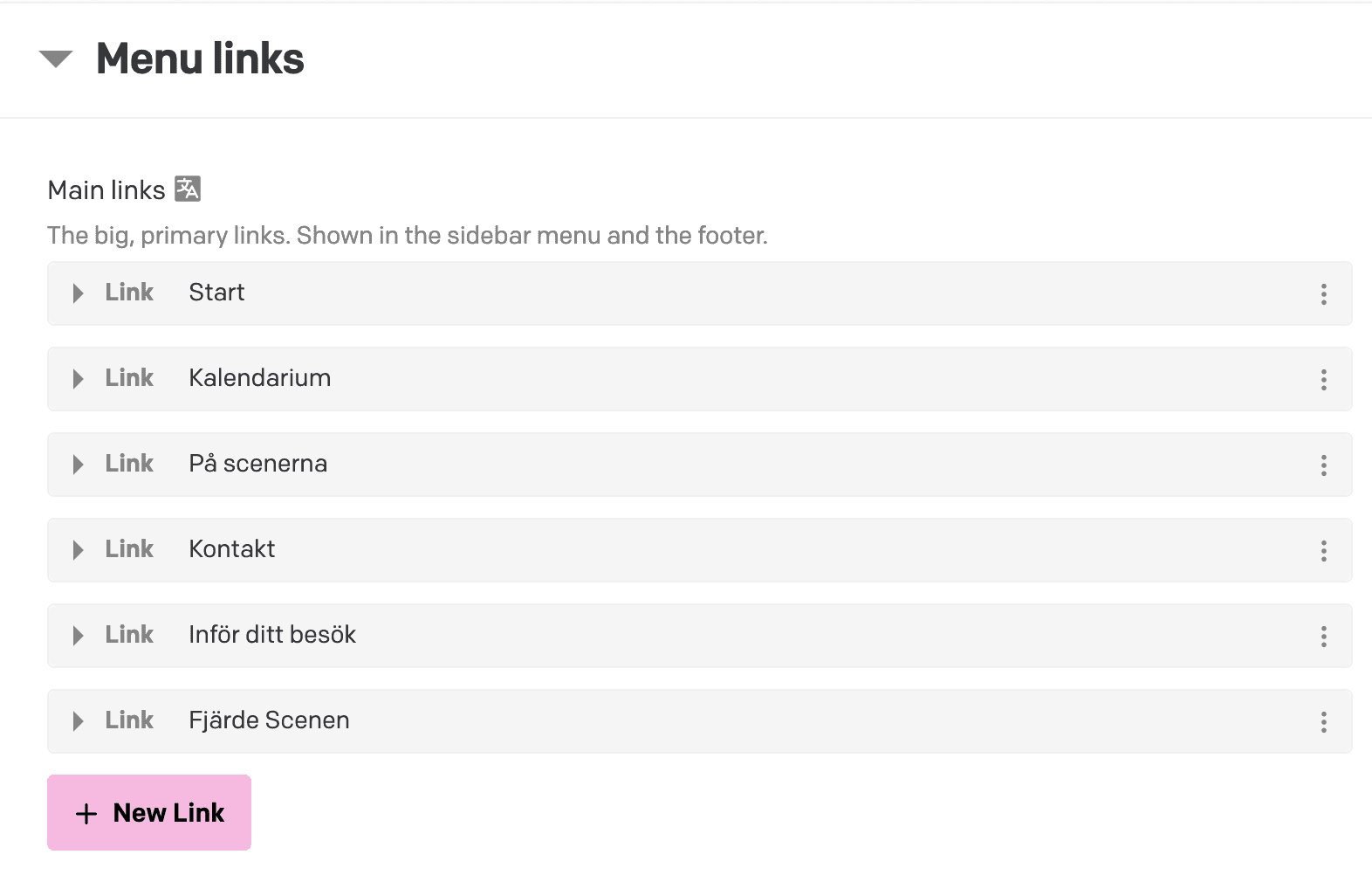
Menyn “huvudmeny” eller “header menu” innehåller länkar till olika undersidor. Det är sällan nödvändigt att redigera dessa eftersom det förändrar hur användaren interagerar med webbplatsen. Varje post tar en titel, som kommer att vara synlig i menyn, och en länk, helst en intern länk som pekar till en av webplatsens undersidor.
Redigera sidfot
Läs mer
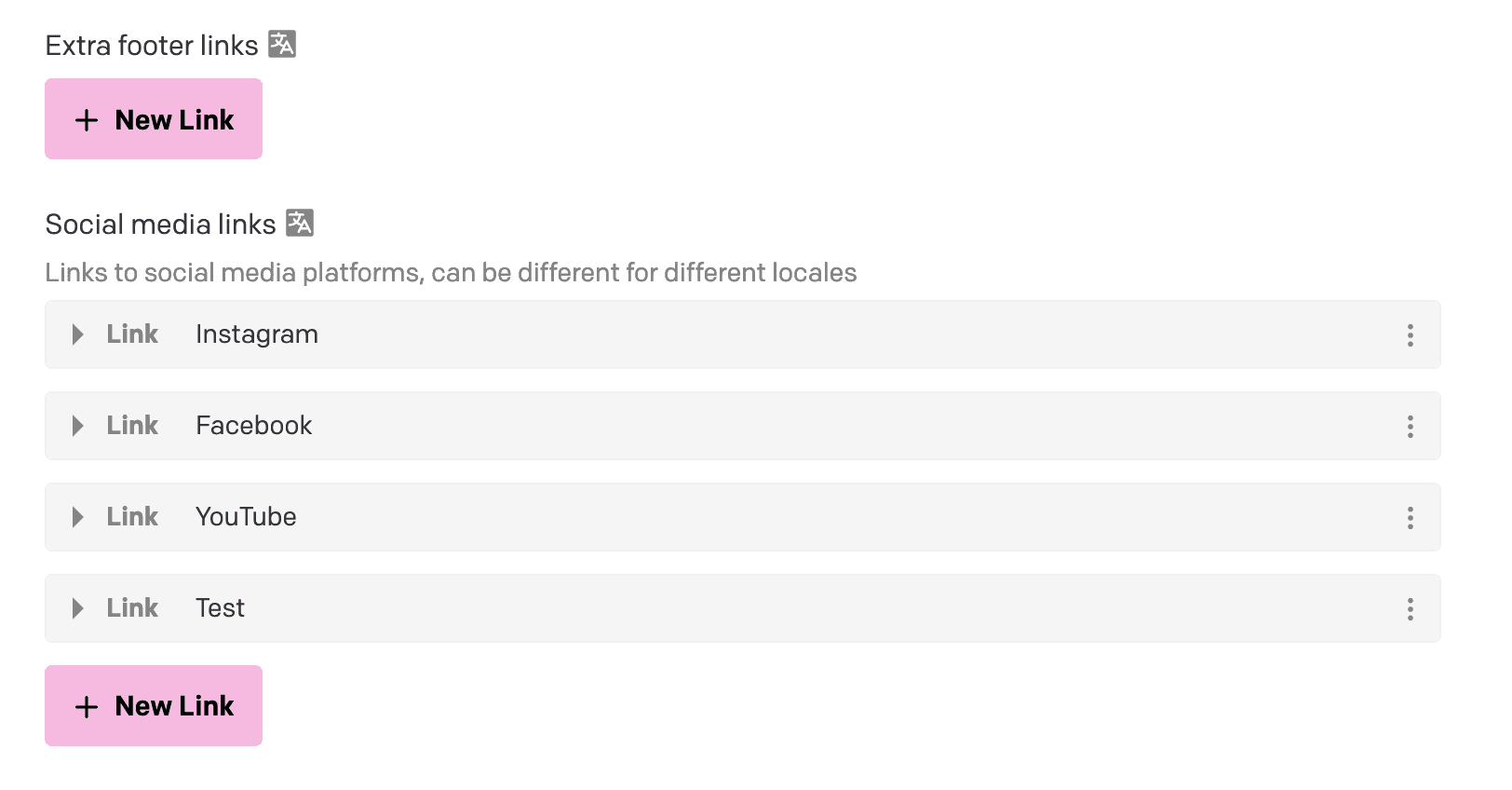
Menyn footer fungerar på samma sätt som huvudmenyn men visar generellt mer specifika länkar eller genvägar till olika delar av webbplatsen.
Nyhetsbrevsformulär
Nyhetsbrevsformuläret består av flera textfält som du kan bestämma innehållet för under “Form Texts”.
Redigera sidinnehåll
Rikt textinnehåll (Dato “Structured Text”)
Läs mer
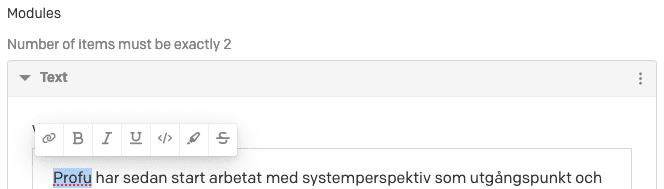
- Text kan formateras i de flesta textfält genom att markera den text du vill formatera och välja önskat format. Exempel på formatering är kursiv, fetstil, understrykning och länk.
- Lägga till länkar
För att lägga till länkar, markera ordet eller meningen du vill ska vara “klickbar” och välj länksymbolen. Klistra sedan in länkens URL och välj om den ska öppnas i ett nytt fönster. Det är också möjligt att helt enkelt kopiera + klistra in en URL i texten. Textredigeraren kommer att känna igen den som en länk men välj det förstnämnda alternativet för att välja vilken text länken visas med.

Flexibelt innehåll (“sektioner” med “moduler”)
Läs mer
Flexibelt innehåll eller “Flexible content” är ett sätt att beskriva hur DatoCMS skapara innehåll på webbplatsen. Innehållet är indelat i sektioner och moduler. En sektion är en behållare för en eller flera moduler. En modul är en behållare för innehåll såsom text, bilder, videor och mer. Ett smidigt sätt att skapa en ny sektion är att duplicera en befintlig och redigera modulerna inuti den.
Exempel på arbetsflöde för att lägga till en ny modul i en sektion:
- Gå till “Sidor”
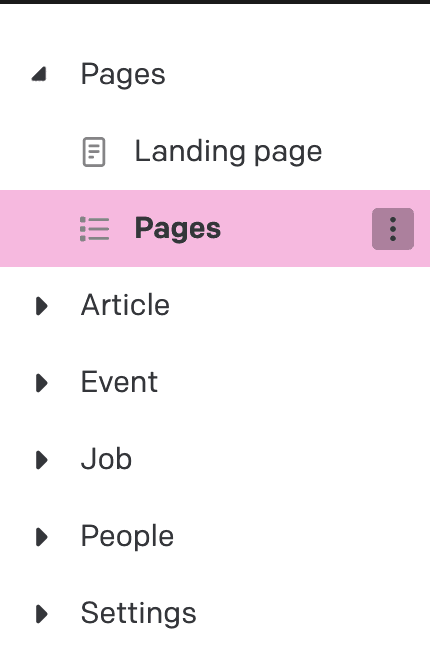
- Öppna valfri sida genom att klicka på den i listan
- Scrolla ner till “Sektioner”
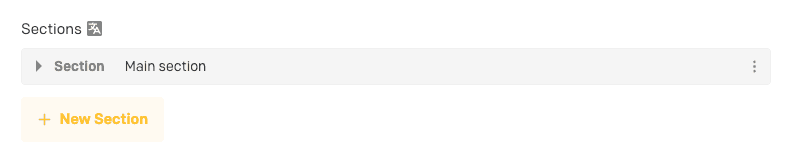
- Expandera sektionen du vill lägga till en modul i
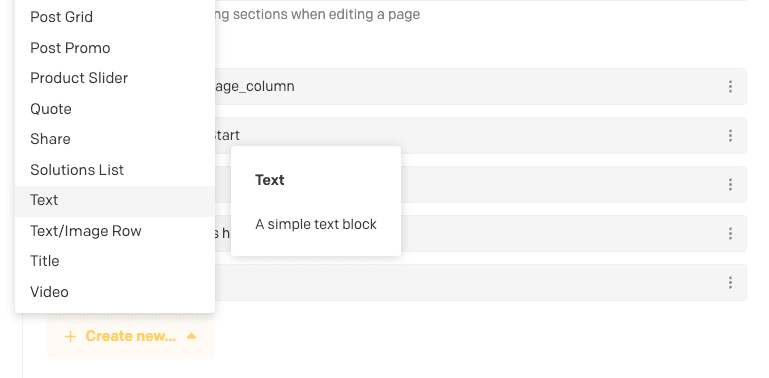
- Klicka på “Skapa ny”
- Välj vilken typ av modul du vill lägga till
Förhandsgranskning av opublicerade ändringar
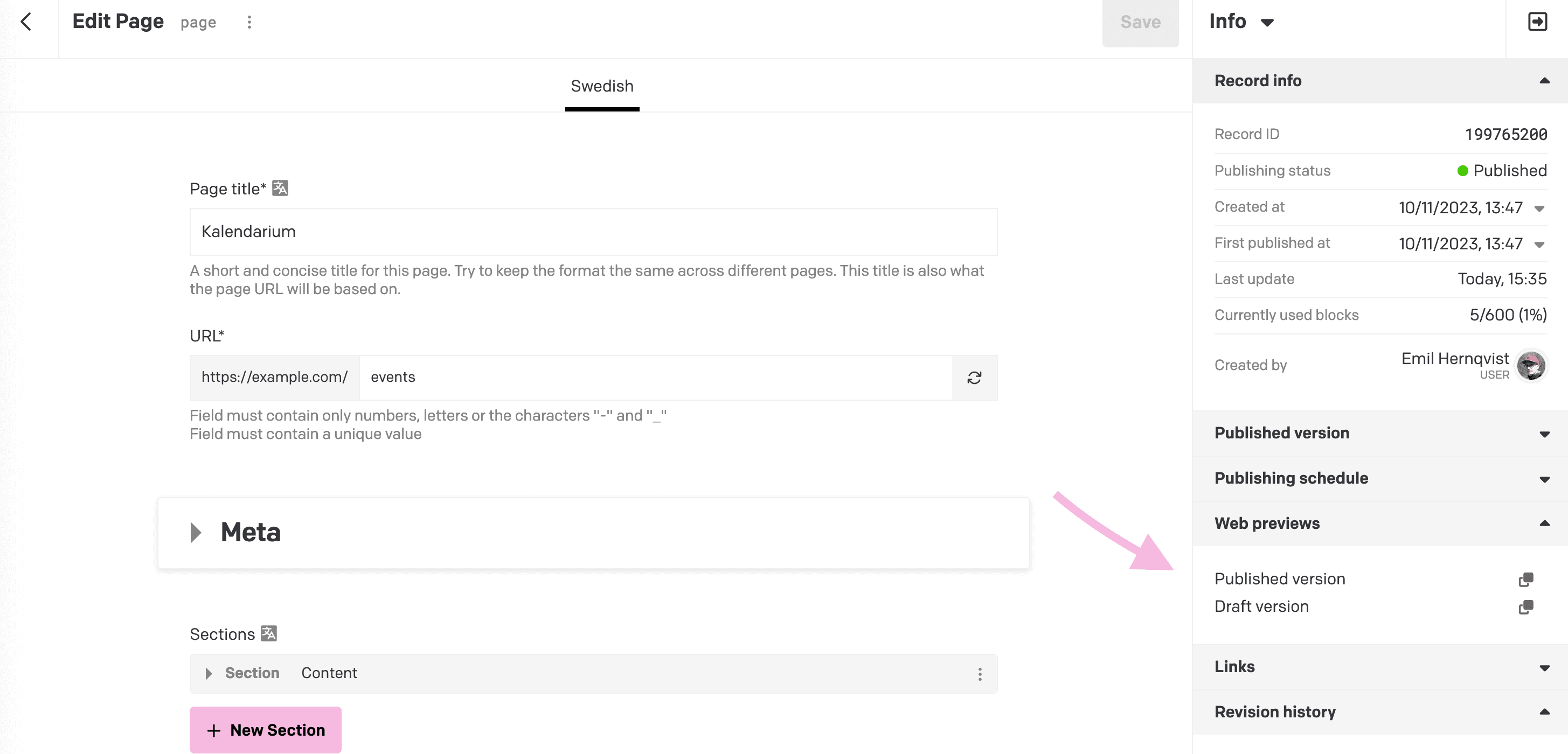
För att se opublicerat innehåll på valfri sida, klicka på “Draft version” under “Web previews” i menyn till höger. Se bild.
Publicering och avpublicering
Läs mer
Publicering
När du är klar med att redigera en post och har sparat dina ändringar kommer du att få möjligheten att publicera:

Avpublicering
Gå till: Radera och avpublicera en post
Schemalagd publicering och avpublicering
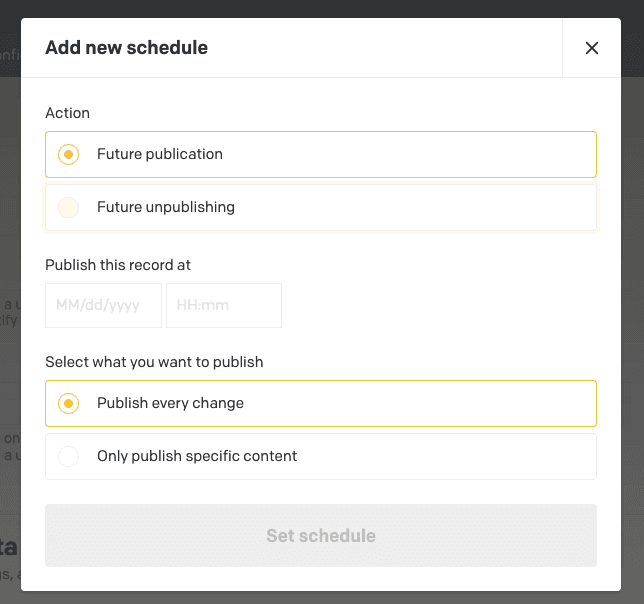
För att publicera en post såsom en artikel enligt ett schema klicka på knappen “Add new schedule”.
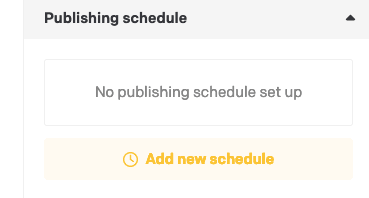
Välj den handling du föredrar, “Future publication” eller “Future unpublishing”. Välj vilket datum och tid och vilket innehåll att publicera eller avpublicera.